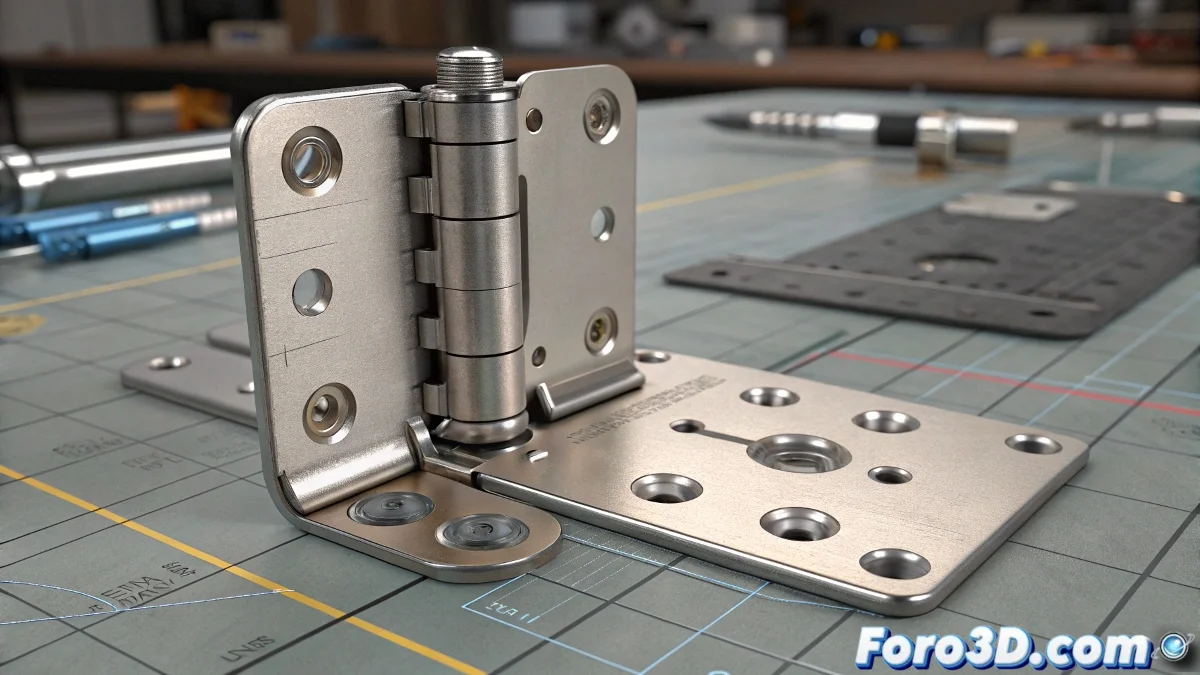
3ds Max에서 기본 리깅으로 경첩 제어하기
3ds Max에서 관절 경첩을 위한 간단한 rig을 만들려 할 때, 소프트웨어 자체와 싸우는 것처럼 느껴질 수 있습니다. 논리는 간단해 보입니다. 고정 부분 하나, 이동 부분 하나, 그리고 몇 가지 위치와 방향 constraints. 그러나 실제로는 제대로 주석이 달리지 않은 shader를 읽는 것보다 더 혼란스러울 수 있습니다.
현실적인 경첩을 위한 constraints 설정
경첩을 riggear하려 할 때 전형적인 문제는 position constraint나 orientation constraint 같은 constraints를 사용하더라도, 피벗과 계층 구조를 올바르게 정의하지 않으면 결과가 누락된 텍스처로 2k에서 render하는 것보다 더 불안정해집니다. 기능적인 setup을 위해서는 dummies나 점 같은 helpers 객체를 중간 컨트롤러로 사용하는 것이 좋습니다.
먼저, 경첩의 고정 부분이 원하는 회전 축에 피벗이 잘 배치되어 있는지 확인하세요. 그런 다음 이동 부분의 피벗을 정확히 같은 축에 맞추세요. 이렇게 하면 경첩이 공간을 떠다니며 열화처럼 애니메이션되지 않고 올바르게 회전합니다. 각 피벗이 모든 것을 제자리에 고정하는 작은 닻과 같습니다! ⚓
효과적인 rig을 위한 제안 단계
- 마스터 컨트롤러로 dummy 배치: 회전 축 위에.
- position constraint 적용: 이동 부분을 dummy에 고정하기 위해.
- orientation constraint 사용: dummy의 방향을 이동 부분에 연결하기 위해.
- dummy 애니메이션: 경첩 효과를 위해 회전 축에서.
더 많은 제어를 원한다면 dummy를 custom attribute 컨트롤러에 연결하거나 회전 각도 제한을 추가하기 위해 wire parameter를 사용할 수도 있습니다.
추가 팁과 작은 트릭
프로덕션 애니메이션이나 vfx 프로젝트에서 더 깔끔한 제어를 원한다면, 이 간단한 rig을 Maya나 Blender 같은 다른 소프트웨어로 가져갈 계획이라면 alembic으로 내보내는 것을 고려하세요. 또한 script controllers를 사용하여 개방 범위를 제한하는 등의 특정 동작을 자동화하여 rig을 최적화할 수 있습니다.
그리고 기억하세요: lookat constraint를 사용해 마법처럼 경첩 작업을 해줄 거라 기대하지 마세요. 그건 제대로 펼쳐지지 않은 uv보다 더 망가진 장면으로 끝날 뿐입니다.
물론... 각 frame에서 경첩을 손으로 움직이면 누가 전문 rig이 필요하겠어요? render 시간은 무한하고 클라이언트들은 예측 불가능한 결과를 사랑하니까요. 하지만 이 팁들로 안정적이고 기능적인 rig을 만들 수 있습니다! 😄