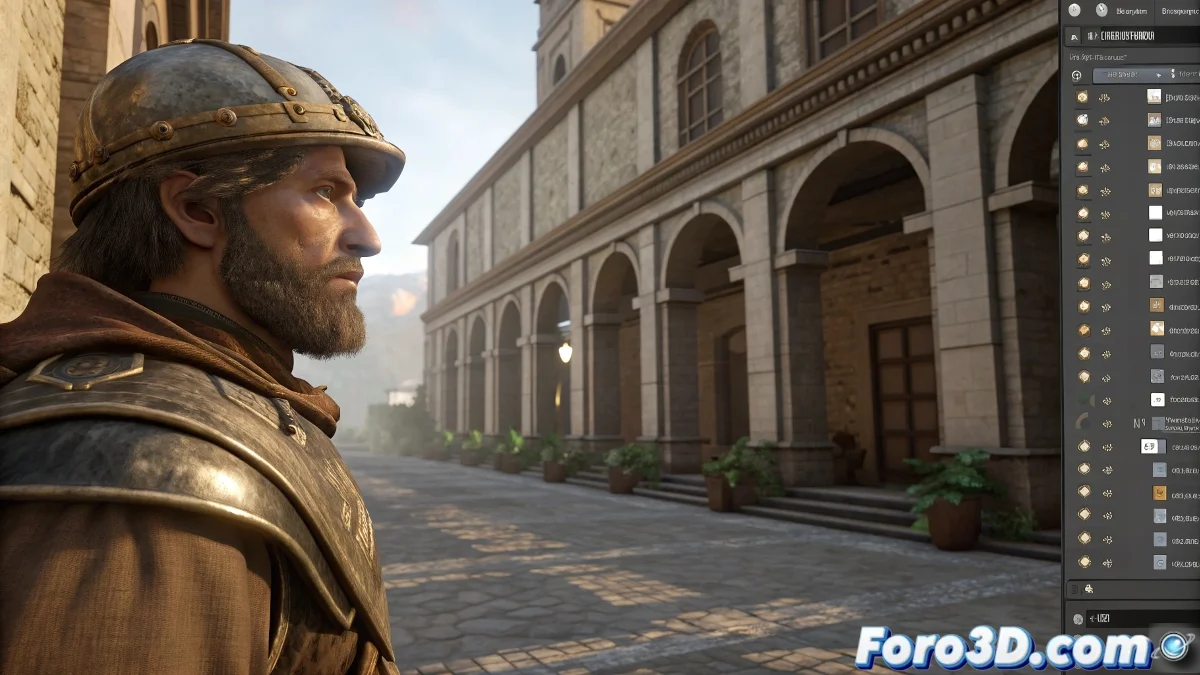
건축적 포토리얼리즘으로의 첫걸음
AutoCAD에서 3ds Max로 이동하여 외부 재료와 텍스처를 로드하는 작업에 직면할 때, 이는 전문적인 건축 시각화 제작을 향한 중요한 도약입니다. 기술 도면에서 포토리얼리스틱 렌더링으로의 전환은 처음에는 압도적으로 느껴질 수 있지만, 재료 라이브러리를 관리하는 방법을 이해하는 것은 3D 세계에서 건축가로서 개발할 가장 중요한 기술 중 하나입니다. 건축 재료가 포함된 CD를 가지고 있다는 사실은 훌륭한 출발점입니다. 이러한 전문 라이브러리는 프로그램의 기본 재료를 훨씬 능가하는 건축 프로젝트에 최적화된 텍스처와 설정을 포함하고 있기 때문입니다.
파일 시스템 준비
3ds Max에 재료를 로드하기 전에 시스템에서 파일을 적절히 정리해야 합니다. 이는 초기 로드를 용이하게 할 뿐만 아니라 깨진 경로와 잃어버린 텍스처로 인한 미래 문제를 방지합니다.
- CD의 모든 내용을 하드 드라이브의 폴더로 복사
- 다양한 재료 유형에 대한 논리적인 폴더 구조 생성
- 3ds Max 버전과 호환되는 파일 형식 확인
- 목재, 석재, 금속 등으로 카테고리별 정리
에디터에서 재료 로드 방법
CD의 라이브러리 구조에 따라 외부 재료를 가져오는 여러 방법이 있습니다. 각 방법은 포함된 파일 유형에 따라 장점이 있습니다.
외부 재료를 로드하는 것은 색상 팔레트를 확장하는 것과 같습니다: 갑자기 모든 시각적 가능성의 우주가 당신의 손에 들어옵니다
- MAT 파일 사전 구성된 재료 라이브러리
- 개별 텍스처 수동으로 할당할 수 있는 이미지
- 가져오기 스크립트 특정 라이브러리에 대한 자동화
- Drag and drop 파일을 직접 재료 에디터로
비트맵 경로 설정
가장 중요하고 종종 잊히는 단계 중 하나는 텍스처 경로를 올바르게 설정하여 3ds Max가 렌더링 시 이를 찾을 수 있게 하는 것입니다.
3ds Max에서 재료 관리를 마스터하면 건축 시각화의 품질이 완전히 변혁될 것입니다 🏛️. 개인 라이브러리에 추가하는 각 텍스처와 재료는 현재 프로젝트를 풍부하게 할 뿐만 아니라 디지털 건축가로서 미래 작업에 사용할 수 있는 귀중한 자원을 구축합니다.