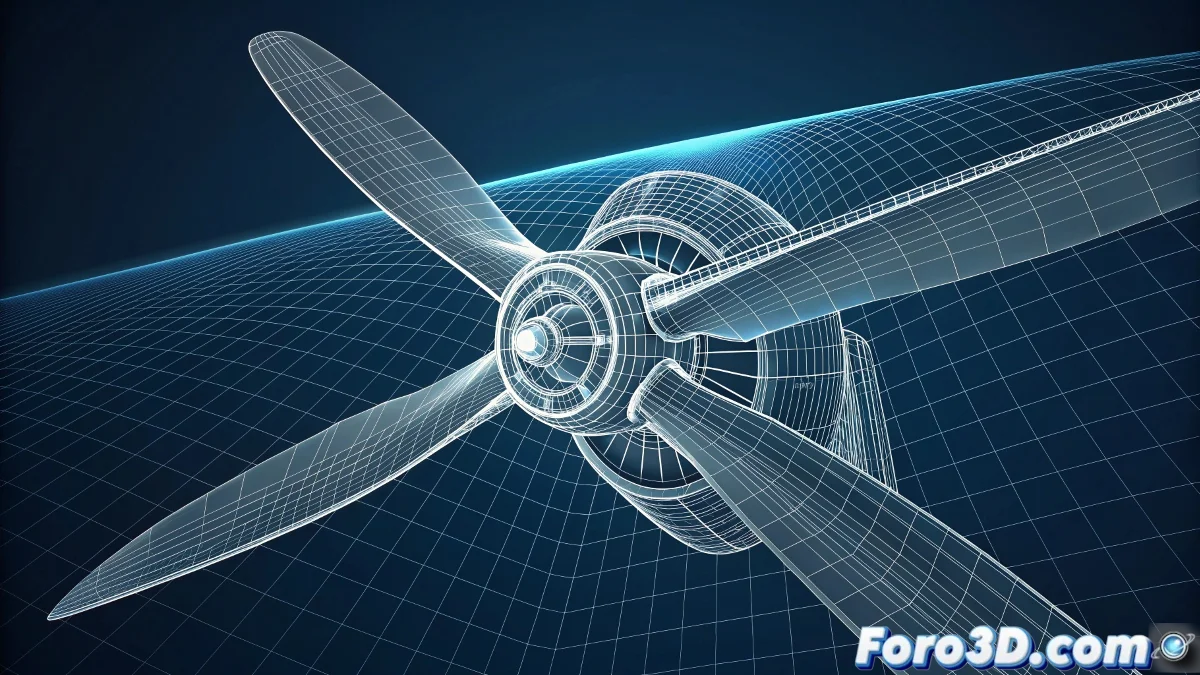
3D 모션 블러가 영원한 대기 시간으로 변할 때
3ds Max의 FinalRender에서 설명한 문제는 상상以上に 흔하며, 특히 3D Motion Blur가 빠른 렌더를 마라톤 세션으로 바꿀 때 그렇습니다. 좋은 소식은 2D Motion Blur가 FinalRender에 존재할 뿐만 아니라 렌더 시간을 극적으로 줄이면서 대부분의 프로젝트에 시각적으로 수용 가능한 결과를 유지할 수 있다는 것입니다. 이 접근 방식은 3D 렌더 중에 움직임을 계산하는 대신 후처리로 움직임 효과를 처리하여 많은 아티스트가 필요로 하는 품질과 효율성 간의 실용적인 균형을 제공합니다.
이 상황의 가장 아이러니한 점은 공식 문서가 때때로 소프트웨어의 실제 기능에 뒤처진다는 것입니다. FinalRender의 도움말 파일에서 2D Motion Blur를 명시적으로 언급하지 않을 수 있지만, 기능은 이미 알고 있는 사용자를 위한 패널에 숨겨져 있습니다. 이러한 미스터리를 풀어내는 것은 고급 렌더 엔진 세계의 입문 의식의 일부입니다.
가장 좋은 모션 블러는 가장 정확한 것이 아니라 제시간에 완료되는 것입니다
단계별 설정
- FinalRender의 렌더 설정에서 활성화
- samples와 duration 매개변수 조정
- 적절한 셔터 타이밍으로 카메라 설정
- 다양한 움직임 유형에 대한 최적화
숨겨진 2D Motion Blur 찾기
FinalRender의 2D Motion Blur에 액세스하려면 Render Setup 대화상자 (F10)로 이동하여 FinalRender: Camera 탭을 찾으세요. 이 섹션 내에서 Motion Blur 매개변수 그룹을 찾아 3D에서 2D로 변경할 수 있는 옵션을 찾으세요. 인터페이스는 FinalRender 버전에 따라 약간 다를 수 있지만, 일반적으로 깊이 필드와 카메라 효과 설정 근처에 위치합니다. 즉시 찾지 못하면 다양한 모션 블러 유형을 선택할 수 있는 드롭다운 또는 라디오 버튼을 찾으세요.
2D 모드가 활성화되면 조정할 주요 매개변수는 효과의 길이를 제어하는 Duration (frames)와 블러의 부드러움을 결정하는 Samples입니다. Duration의 일반적인 값은 자연스러운 움직임을 위해 0.5에서 1.0 사이이고, Samples는 품질과 성능 간의 균형을 위해 8에서 16 사이로 다양합니다. 2D 접근 방식의 아름다움은 samples를 증가시켜도 3D Motion Blur처럼 렌더 시간에 지수적으로 영향을 미치지 않는다는 점입니다.
2D Motion Blur를 위한 필수 매개변수
- Duration: 움직임의 겉보기 길이를 제어
- Samples: 블러 효과의 부드러움을 결정
- Shutter Offset: 프레임 내 타이밍 조정
- Geometry Samples: 변형되거나 애니메이션된 객체용
가상 카메라 설정은 신뢰할 수 있는 모션 블러에同样 중요합니다. 3ds Max 카메라 속성에서 Shutter Speed가 실제 카메라의 동작을 시뮬레이션하도록 적절히 설정되었는지 확인하세요. 1/50 또는 1/100 값은 대부분의 상황에서 잘 작동하며, 전문 촬영에서 볼 수 있는 모션 블러를 재현합니다. Shutter Offset은 프레임 내에서 가상 "셔터"가 발생하는 시점을 조정하여 특정 애니메이션과 동기화하는 데 유용합니다.
2D 모션 블러에서 적게 하는 것이 때로는 더 좋고... 항상 더 빠릅니다
2D 접근 방식이 작동할 때와 실패할 때
2D Motion Blur는 특히 예측 가능한 선형 움직임이 있는 장면에서 빛을 발합니다. - 카메라가 트래블링을 하고, 객체가 균일하게 회전하거나, 요소가 단순한 궤적을 따라 움직이는 경우입니다. 제한이 있는 곳은 복잡한 장면에 오클루전이 있거나 객체가 다른 객체 뒤로 움직이거나 복잡한 회전 움직임에서 2D 효과가 눈에 띄는 아티팩트를 생성할 수 있습니다. 이러한 경우 3D Motion Blur가 더 느리더라도 고급 결과에 유일한 옵션이 될 수 있습니다.
지능적인 하이브리드 전략은 장면의 대부분 요소에 2D Motion Blur를 사용하고 추가 계산 비용을 정당화하는 중요한 객체에만 3D Motion Blur를 예약하는 것입니다. FinalRender는 객체 별 제외를 통해 이 접근을 허용하며, 어떤 요소가 어떤 유형의 모션 블러를 사용할지 지정할 수 있습니다. 이 세밀함은 렌더의 매 분이 중요한 마감 기한이 촉박한 프로젝트에서 특히 가치 있습니다.
추가 시간 최적화
- 매개변수를 빠르게 조정하기 위한 지역별 렌더
- 효과 검증을 위한 저해상도 미리보기
- 효과 제한 실제로 움직이는 객체에만
- 복잡한 애니메이션 지오메트리에 대한 프록시 사용
2D Motion Blur를 올바르게 설정한 후에도 문제가 발생하면 FinalRender 버전 확인하고 제조사의 특정 업데이트를 찾으세요. 때때로 특정 구현의 버그가 특정 기능의 작동에 영향을 줄 수 있습니다. FinalRender 사용자 커뮤니티는 전문 포럼에서 공식 문서보다 구체적인 문제에 대한 더 나은 정보 원천이며, 특히 문서화되지 않은 설정 문제에 그렇습니다.
완벽하게 수용 가능한 모션 블러로 몇 시간 대신 몇 분 만에 렌더가 완료되는 동안, 3D 생산에서 과도한 완벽주의가 생산성의 최악의 적이라는 것을 기억하세요 ⚡