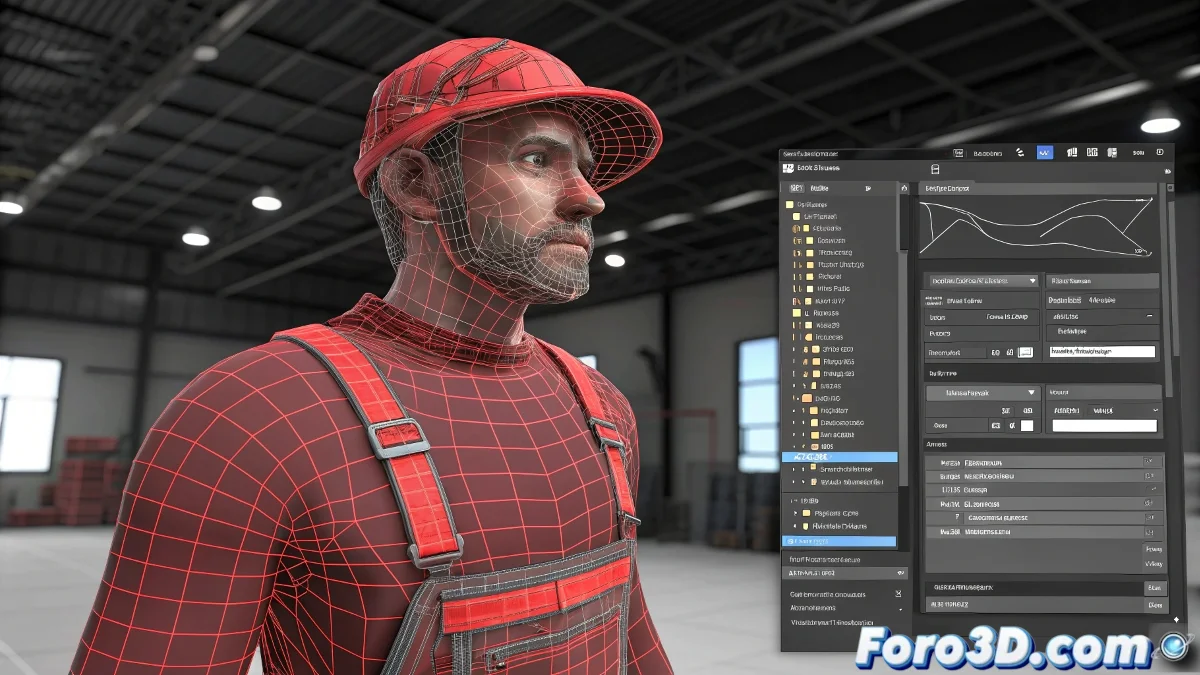
3ds Max에서 엔벨로프 조정 후 Skin에서 문제 있는 정점 정리하기
이것은 rigging에서 3ds Max와 함께하는 고전적인 순간 중 하나입니다: Skin 수정자의 엔벨로프 문제를 이미 제어했다고 생각하는데… 갑자기 정점이 독성 전 연인처럼 뼈에 감정적으로 매달려 있는 것을 발견합니다. envelopes를 이동하거나 축소해도, 그들은 여전히 빨간색으로 남아 있으며, 자체 드라마를 주인공으로 삼으려는 듯 메시 변형에 영향을 미칩니다. ¡그리고 아니요, 이를 해결하기 위해 rigging 전문가가 될 필요는 없습니다! 🦴
엔벨로프를 수정한 후에도 왜 정점이 영향을 받는가?
이유는 간단하지만 짜증납니다: 엔벨로프(envelopes)는 초기 영향 가중치를 할당하기 위한 시각적 도구일 뿐입니다. 하지만 일단 가중치가 할당되면, 엔벨로프를 이동해도 정점에 대한 영향이 자동으로 제거되지 않습니다. 정점은 이미 skinning에 그 가중치를 저장하고 있으며, envelope가 해당 영역에서 멀어지거나 시각적으로 사라져도 마찬가지입니다.
이것은 문제를 해결하기 위해 정점 가중치 편집으로 직접 가야 한다는 의미입니다.
그 반항적인 정점들을 어떻게 정리하거나 재할당하나?
- 메시를 선택하고 Skin 수정자를 엽니다.
- Skin 매개변수 패널에서 Weight Table (가중치 표) 옵션으로 이동합니다. 여기서 각 뼈별로 각 정점이 얼마나 영향을 받는지 정확히 볼 수 있습니다.
- 문제 있는 정점(빨간색인 것)을 찾습니다. 뼈별로 필터링하거나 수동으로 선택할 수 있습니다.
- 표에서 직접 영향을 삭제하거나, 실제로 해당 영역에 영향을 미쳐야 할 다른 뼈로 재할당합니다.
- 더 빠른 옵션: Vertices 서브객체에서 정점을 선택하고 Weight Tool을 사용하여 특정 뼈의 가중치를 부드럽게 하거나, 할당하거나, 0으로 설정합니다.
- 문제가 지속되면 Normalize Weights 기능을 사용하여 모든 가중치가 정점당 1.0으로 올바르게 합산되도록 합니다.
- 3ds Max의 Skin이 여전히 장난을 치면, Skin Utilities나 전설적인 WeightPro 같은 외부 plugins를 사용하여 가중치를 더 깊게 reset할 수 있습니다.
항상 잊기 쉬운 작은 세부 사항입니다. 모델 간에 Skin 수정자를 복제하거나 복사-붙여넣기하면… 정점은 이전 가중치 오류를 모두 끌고 옵니다. 그래서 복사 전에 정리하세요.
그리고 이미 아시다시피… 모든 후에도 여전히 실패하면… 최종 해결책을 고려할 수 있습니다: 메시를 내보내고… Skin을 처음부터 다시 시작하면서 Autodesk의 모서리를 부드럽게 저주하세요. ¡자, 손을 붙잡고 그 정점들을 정리하세요! 🔄
이 팁들로 3ds Max의 Skin에서 문제 있는 정점을 효과적으로 정리할 수 있습니다. ¡그리고 기억하세요, 정점이 예상대로 행동하지 않으면 항상 가중치를 확인하세요! ⚖️