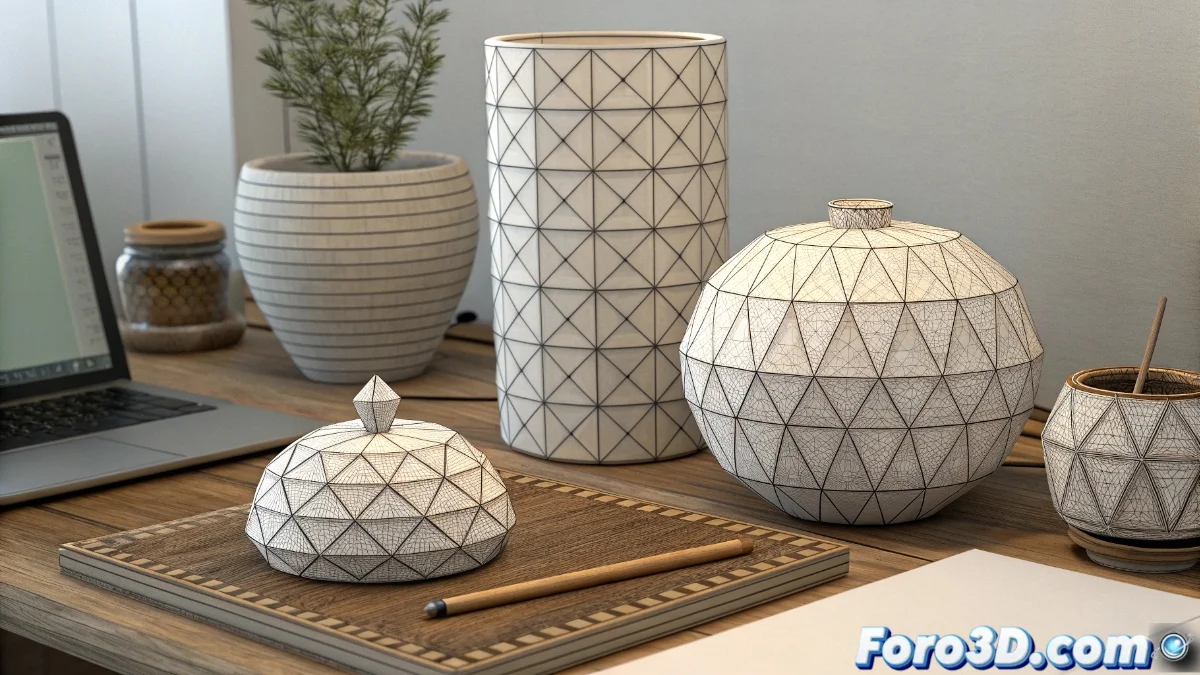
3ds Max에서 다중 챔퍼 적용 기술
전문 3D 모델링에서 여러 객체에 동시에 챔퍼를 적용하는 기능은 효율성 측면에서 상당한 이점을 제공합니다. 3ds Max는 장면의 모든 요소에서 시각적 일관성을 유지하면서 이 작업을 수행하기 위한 내장 방법과 고급 기능을 제공합니다 🛠️.
집단 선택 및 Chamfer 수정자
가장 직접적인 접근 방식은 Ctrl + 클릭을 통해 여러 객체를 선택하고 수정자 패널에서 Chamfer 수정자를 적용하는 것입니다. 이 작업은 각 객체에 동일한 수정자 인스턴스를 생성하여 반경 및 세그먼트와 같은 매개변수를 단일 패널에서 중앙 집중식으로 제어하여 균일한 결과를 얻을 수 있게 합니다.
다중 Chamfer 방법의 주요 장점:- 단일 제어 패널에서 모든 챔퍼를 동시에 조정
- 관련 객체 간 가장자리 부드러움의 일관성 보장
- 개별 요소를 처리하지 않고 전역적으로 매개변수 수정 가능
대량 챔퍼링의 일관성은 동일한 다중 구조 구성 요소를 가진 프로젝트에서 매우 중요합니다
Edit Poly 및 스크립트와의 고급 방법
특정 가장자리에 특정 정밀도가 필요한 경우, Edit Poly로 변환하면 여러 객체에서 전략적으로 중요한 모서리를 수동으로 선택할 수 있습니다. 복잡한 장면의 경우 맞춤 스크립트가 챔퍼 프로세스의 완전한 자동화를 제공합니다.
상세 제어를 위한 대안:- Edit Poly 모드에서 특정 가장자리를 수동 선택하여 국소 챔퍼 적용
- 고급 매개변수를 가진 대량 챔퍼링 전문 타사 도구 사용
- 미리 정의된 기준으로 객체 그룹을 자동 처리하는 스크립트 구현
작업 흐름 최적화
사용 가능한 다양한 방법은 기본 모델러부터 고급 전문가까지 특정 요구사항에 이상적인 기술을 찾을 수 있도록 보장합니다. 이러한 도구 뒤의 작업 철학은 3ds Max가 기능적 단순성과 포괄적인 전문 기능을 균형 있게 조화시켜 끝없는 수동 프로세스를 피하는 방식을 보여줍니다 🎯.