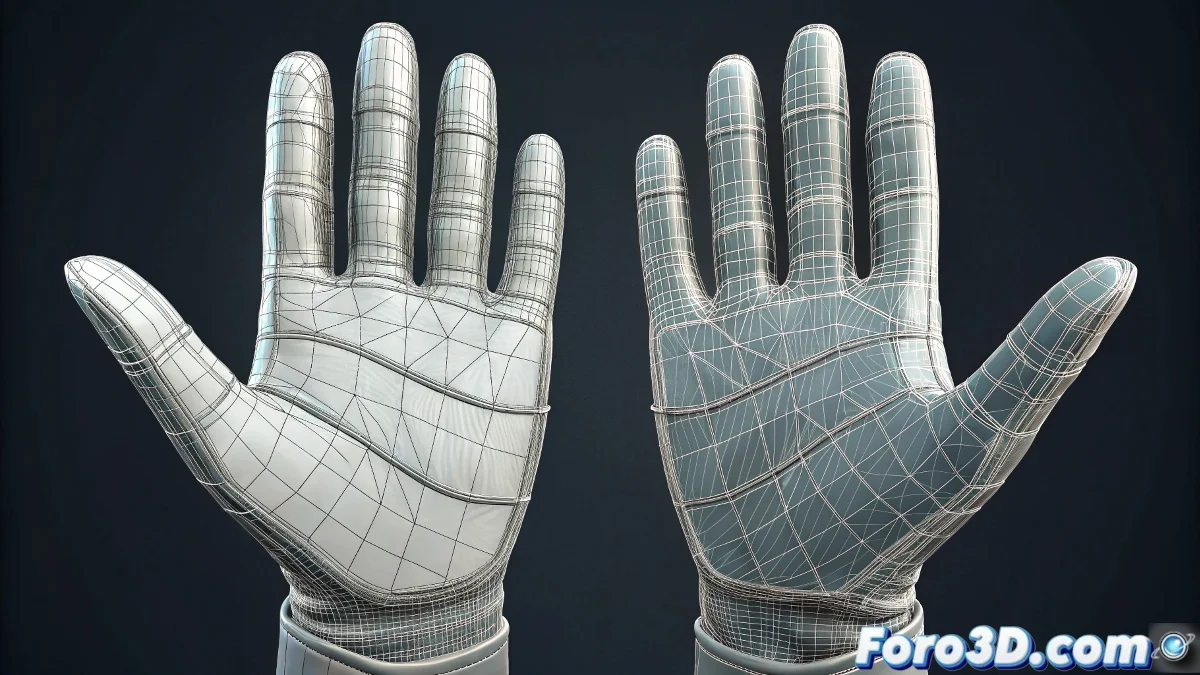
UV 대칭을 위한 스마트 단축키
한 손의 UV를 완벽하게 펼치는 데 시간과 노력을 쏟았는데, 대칭 손에 대해 정확히 같은 작업을 반복해야 하는 상황에 직면하면, 3ds Max의 Unwrap UVW에서 가장 가치 있는 기능 중 하나를 활용할 완벽한 시나리오입니다. 정말로 훨씬 더 효율적인 해결책이 존재합니다. 특히 인간 손과 같은 대칭 객체의 경우, 정점 하나하나를 작업하는 것보다 훨씬 낫습니다. 좋은 소식은 3ds Max가 객체 간 UV 좌표를 복사하고 전송하기 위한 특정 도구를 포함하고 있다는 것입니다. 다만 프로세스는 두 손 간의 대칭을 고려하여 매핑이 올바르게 적용되도록 보장하기 위해 몇 가지 특정 단계를 필요로 합니다.
UV 직접 복사 방법
첫 번째 손에서 이미 한 작업을 두 번째 손으로 전송하려면 UVW Unwrap 편집기 내의 복사 기능을 사용해야 합니다. 이 방법은 두 손이 동일하거나 매우 유사한 토폴로지를 가질 때 이상적입니다.
- 이미 펼쳐진 손을 선택 UVW Unwrap 편집기에서
- Save 도구 사용 현재 레이아웃 저장
- 동일한 수정자 적용 두 번째 손에
- 저장된 레이아웃 로드 새 손에
대칭 객체를 위한 미러링 기술
대칭적인 신체 부위와 작업할 때, 두 번째 손의 반대 방향 지향을 조정해야 합니다. 직접 복사는 동일한 방향을 줄 테지만, 아마도 수평으로 반전시켜야 할 것입니다.
대칭 객체 간 UV 복사는 스티커를 사용하는 것과 같습니다: 노력의 일부로 동일한 품질을 얻습니다
- 첫 번째 손의 Unwrap UVW 수정자 복사
- 인스턴스 또는 복사로 두 번째 손에 붙여넣기
- UV 편집기에서 미러 변환 적용
- UV 공간에서 최종 위치 조정
단계별 워크플로
최상의 결과를 보장하기 위해, 오류를 최소화하고 효율성을 최대화하는 이 정렬된 프로세스를 따르세요.
이러한 UV 전송 기술을 마스터하면 반복적인 작업 시간을 절약할 뿐만 아니라 모델의 대칭 부분 간 시각적 일관성을 유지할 수 있습니다 🖐️. 이러한 방법을 사용할 때마다 워크플로를 최적화하고 기술적 반복 작업 대신 프로젝트의 창의적 측면에 집중할 시간을 확보합니다.