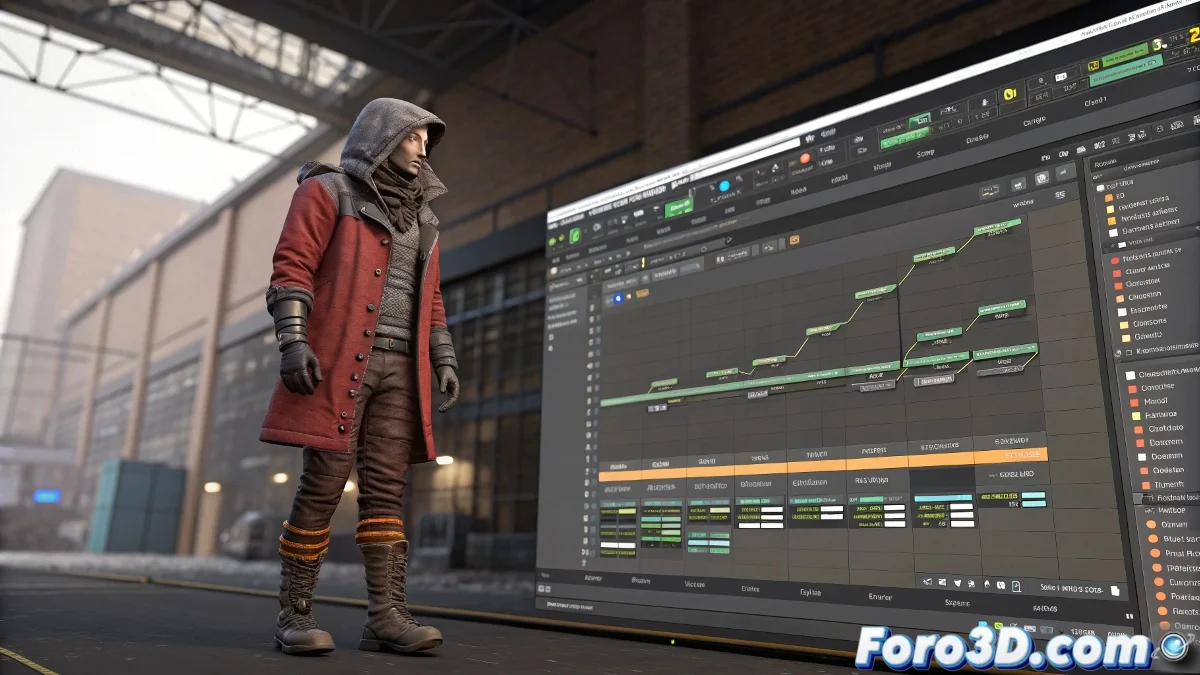
Cloth 시뮬레이션이 인내심 테스트로 변할 때
3ds Max에서 천 시뮬레이션 작업은 강한 바람에 갓 세탁한 시트를 접으려는 것만큼이나 좌절스러울 수 있습니다. 🌬️ 게다가 1440 프레임의 타임라인까지 더하면 가장 강력한 컴퓨터조차 자비를 구걸하기 시작할 수 있습니다.
왜 내 3ds Max가 숙취에 걸린 달팽이보다 느린가?
답은 세 가지 주요 원인에 있습니다:
- Cloth 시뮬레이션: 각 키프레임은 CPU가 처리해야 할 복잡한 계산입니다
- 제한된 하드웨어: RAM 부족과 구형 CPU는 도움이 되지 않습니다
- 과부하된 인터페이스: Track View가 한 번에 너무 많은 데이터를 처리하려 합니다
기다리는 동안 늙지 않는 트릭
이 기술들로 정신 건강을 지키세요:
- 시뮬레이션 캐싱: 그 디지털 천을 외부 파일로 변환하세요
- 분할 정복: 애니메이션 세그먼트별로 작업하세요
- Curve Editor 사용: 정밀 편집에 Dope Sheet보다 가볍습니다
- 전략적 줌: Ctrl + 마우스 휠로 핵심 영역에 초점 맞추기
캐싱되지 않은 Cloth 시뮬레이션은 도자기 가게에 들어간 고양이와 같습니다: 예측 불가능하고, 파괴적이며 아마도 울게 만들 겁니다.
모든 것이 실패할 때... 플랜 B
모든 것을 최적화한 후에도 컴퓨터가 고통받는다면:
- 레이어별로 렌더링 테스트
- 렌더 팜 사용 고려
- 3D의 신들에게 기도하세요 (때때로 효과가 있습니다) 🙏
재미있는 사실: 애니메이터의 90%가 Cloth 시뮬레이션 작업 중 최소 한 번은 직업을 바꿀까 진지하게 고려했습니다. 나머지 10%는 거짓말합니다. 😅
그리고 기억하세요: 결국 캐릭터가 시멘트로 가득 찬 바지를 입은 것처럼 걷는다면, 항상 예술적 스타일이라고 말할 수 있습니다. 관절염에 걸린 로봇처럼 움직이게 하려던 게 아니라는 걸 누가 증명할 수 있겠어요?