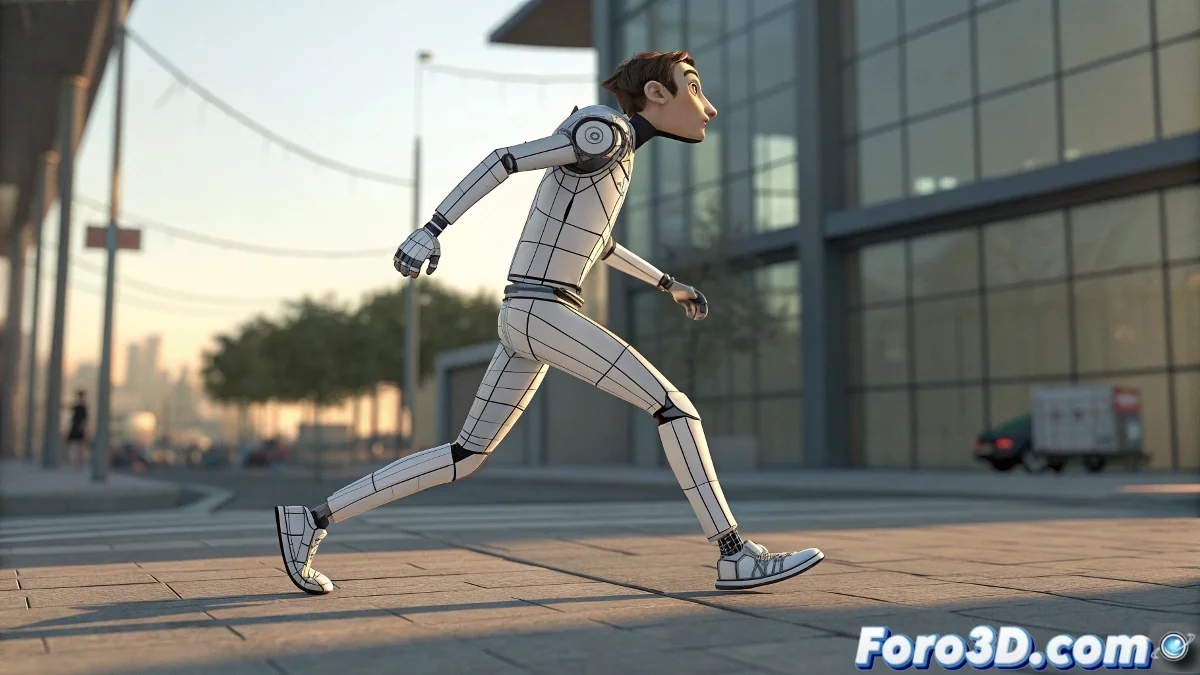
애니메이션 이식: Biped를 변경하면서 움직임의 영혼을 잃지 않는 방법 🏗️➡️🤖
완전한 애니메이션을 새로운 Biped 캐릭터로 이전해야 합니까? 걱정 마세요, 그 완벽한 walking cycle을 다시 만들 필요가 없습니다. 3ds Max는 디지털 외과의사처럼 Biped 간 애니메이션을 전송하는 전문 도구를 제공하며, 원본 움직임의 모든 세부 사항을 유지합니다.
"좋은 애니메이터는 재창조하지 않고, 리디렉션합니다: 움직임의 본질을 필요한 곳으로 가져갑니다"
수술 준비
전송 전에:
- 동일한 구조의 쌍둥이 Biped 생성: - 팔다리의 동일한 세그먼트 수 - 뼈 간 동일한 비율 - 동일한 이름 스키마
- 동일한 T-Pose로 위치 조정
- 글로벌 스케일 차이가 없음을 확인
방법 1: Load Motion File (황금 표준)
실패 없는 단계:
- 새 Biped 선택
- Motion Panel → Biped Apps → Load Motion File로 이동
- 원본 .BIP 파일 선택
- 핵심 옵션 조정: - Scale: 비율 유지 - Rotation: 원본 방향 보존 - Footsteps: 그대로 전송
- Load 클릭하고 마법 관찰
방법 2: Motion Flow (복잡한 전송용)
더 많은 제어가 필요할 때:
- Motion Flow Mode 열기
- 원본 애니메이션으로 클립 생성
- 새 Biped로 드래그
- Transition Editor로 변화 완화
- 결과를 키프레임으로 Bake
전송 후 조정
전문가 검토:
- 발 접촉 확인 (Footstep Mode)
- 중요 포즈에서 Planted Keys 조정
- 가능한 골반 이동 수정
- Graph Editor에서 전환 완화
고급 스튜디오 팁
- 정렬 스크립트: MAXScript로 T-Pose 자동 일치
- 부분 Bake: 애니메이션의 특정 섹션만 전송
- 애니메이션 레이어: 기본 움직임 전송 시 상체 제스처 유지
- Biped 템플릿: 미래 전송을 위한 구조 프리셋 생성
foro3d에서 이 프로세스를 자동화하는 스크립트를 찾을 수 있습니다. 실패한 전송 후 다른 행성에 있는 것처럼 춤추는 캐릭터를 모두 경험해 봤기 때문입니다. 🪐
일반적인 오류와 해결책
문제: 다리가 가라앉거나 떠 있음
해결: Footsteps 높이 확인하고 Footstep Mode에서 조정
문제: 팔이 잘못된 위치
해결: 새 Biped의 초기 회전 확인
문제: 다른 속도의 애니메이션
해결: 전송 전에 시간 스케일 조정
베테랑 애니메이터들이 말하듯: "좋은 리그는 몸을 바꾸면서도 움직임의 영혼을 잃지 않게 합니다". 이제 완벽한 애니메이션 이식을 위한 도구를 갖췄습니다. 💉