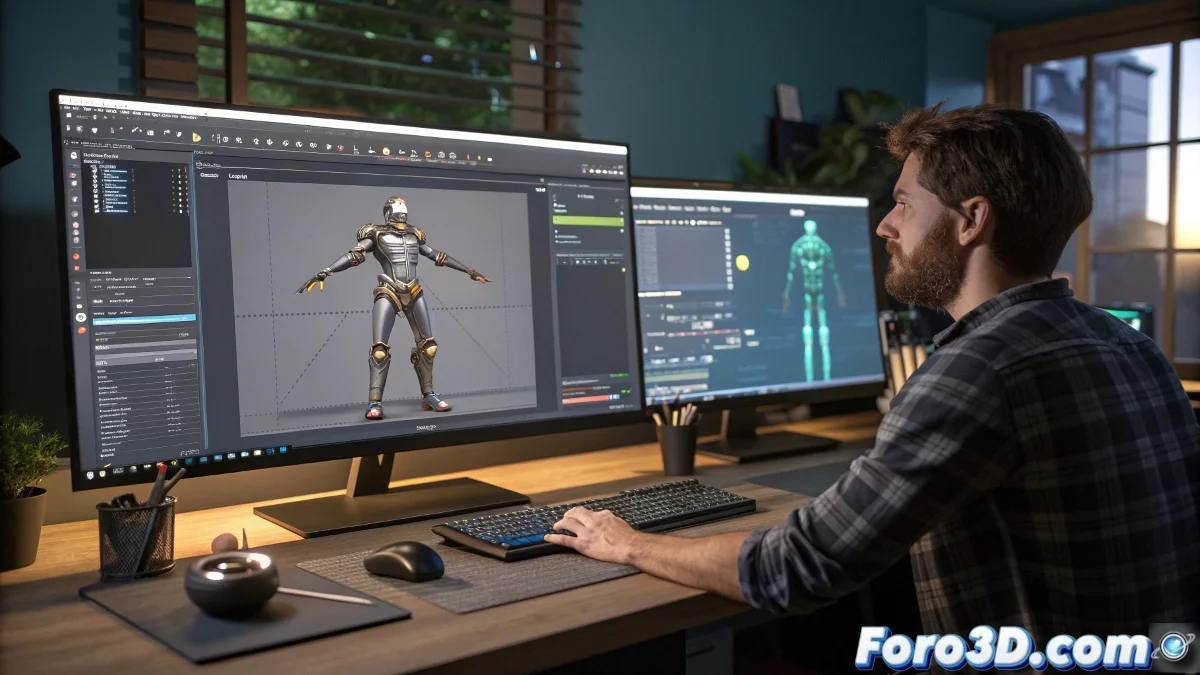
바이페드 애니메이션의 프레임 0 성역
3ds Max의 Biped 시스템 작업은 비록 쓰여 있지 않지만 신성한 규칙을 이해해야 합니다: 프레임 0은 중립 지역입니다 🏳️. 이 프레임은 애니메이션에 사용되지 않고, Figure Mode에서 정의한 캐릭터의 기본 자세를 저장하는 데 사용됩니다. .bip 파일에서 애니메이션을 로드할 때 프레임 1부터 시작하면 이 참조 자세가 그대로 유지되어, 애니메이션이 아무리 미친 듯이 변해도 항상 시작점으로 돌아갈 수 있는 앵커 역할을 합니다.
bip 애니메이션 로드 의식
이 과정은 보이는 것보다 훨씬 간단합니다. Motion 패널의 Biped 전용 도구에서 Load File 옵션을 찾을 수 있습니다. 이를 선택하고 .bip 파일을 선택하면 로드 시작 프레임을 지정할 수 있는 대화 상자가 열립니다. 여기서 의식적으로 프레임 1을 선택하세요. 이 간단하지만 중요한 작업은 가져온 애니메이션이 프레임 0에 저장된 귀중한 자세를 덮어쓰는 것을 방지하여 타임라인을 정리하고 참조를 안전하게 유지합니다.
프레임 0은 캐릭터의 사용 설명서와 같습니다. 항상 어디에 저장했는지 알아야 합니다.
기본 자세 보존 및 복원
다른 순간에 그 기본 자세가 필요하다면 어떻게 할까요? 시스템의 아름다움은 그 유연성에 있습니다. Figure Mode에 자세를 저장했다면 언제든지 필요할 때 복사해서 붙여넣을 수 있습니다. Figure Mode에 접근하여 전체 바이페드를 선택하고 Copy Pose 옵션을 사용하세요. 그런 다음 원하는 프레임으로 이동(손상된 경우 다시 0에 붙여넣을 수도 있음)하여 Paste Pose를 사용하세요. 이 워크플로우는 캐릭터 애니메이션의 무결성에 대한 완전한 제어를 제공합니다.
견고한 워크플로우를 위한 모범 사례
이 방법을 채택하는 것은 단순한 트릭이 아니라 두통을 예방하는 전문적인 관행입니다. Biped 애니메이션을 효율적으로 관리하기 위해 다음 지침을 따르세요:
- 항상 Figure Mode에서 먼저 자세 정의: 어떤 애니메이션을 로드하기 전에 프레임 0에 참조 자세를 확보하세요.
- 항상 프레임 1부터 로드: 우발적인 덮어쓰기를 피하기 위해 유연하지 않은 습관으로 만드세요.
- 프레임 0을 템플릿으로 사용: 동일한 캐릭터에 여러 애니메이션을 만들 때 항상 이 일관된 자세부터 시작하세요.
- 기본 자세 내보내기: 프레임 0의 자세를 별도의 .bip 파일로 백업으로 저장하세요.
이 프레임 계층—0은 기본, 1+는 액션—을 마스터하면 자신 있게 애니메이션할 수 있는 견고한 기반을 갖게 됩니다. 그리고 길을 잃은 느낌이 들면 언제든지 프레임 0으로 돌아갈 수 있습니다. 거기서 캐릭터가 휴식 자세로 기다리고 있으며, 다시 시작할 준비가 되어 있습니다 😉.