3ds Max에서 애니메이션을 삭제하고 다시 시작하는 방법
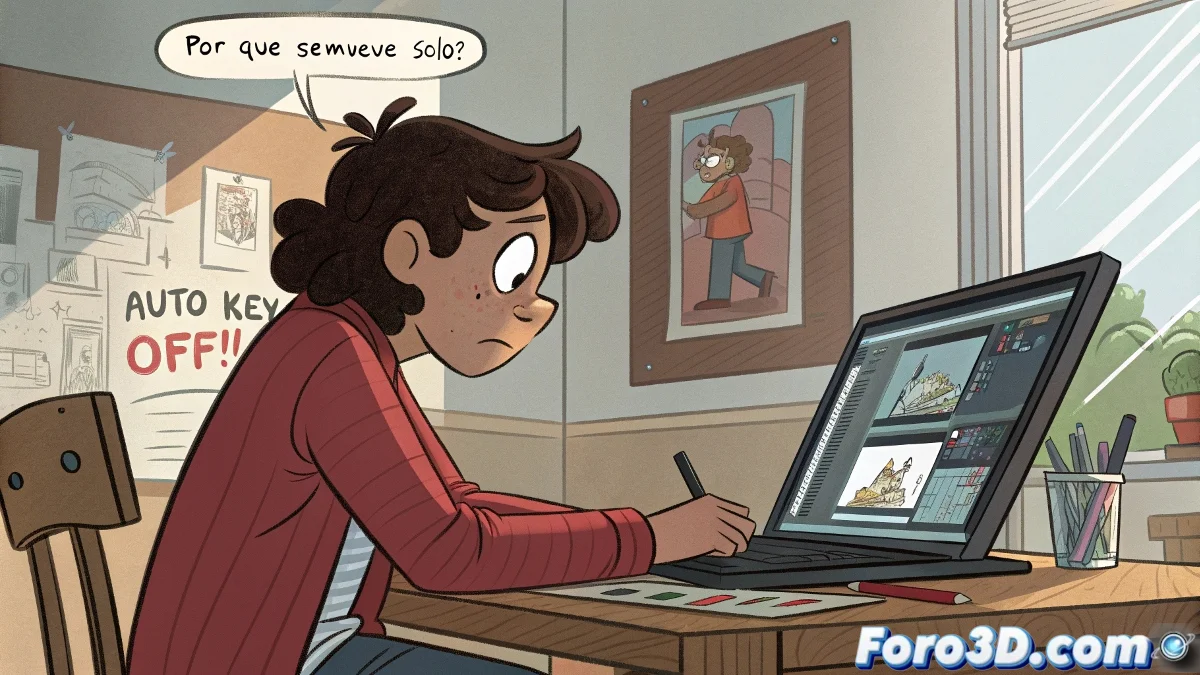
3ds Max를 처음 시작한다면, 실수로 애니메이션을 만들고 이를 삭제하는 방법을 모르는 것은 완전히 정상입니다. Auto Key가 활성화된 상태에서 객체를 이동하면 모든 것이 스스로 움직이는 것처럼 보이는 경우가 흔합니다. 하지만 걱정 마세요. 이에 대한 간단한 해결책이 있습니다.
왜 객체가 계속 움직일까요?
Auto Key나 Set Key로 애니메이션을 활성화하여 3ds Max가 타임라인에 위치를 기록했을 가능성이 큽니다. 객체를 완전히 정지시키고 처음부터 다시 시작하려면 다음 단계를 따르세요:
- 객체를 선택하세요.
- Motion 패널을 열어요 (톱니바퀴 아이콘 또는 Command Panel 탭에서).
- 애니메이션 경로를 보려면 Trajectories를 클릭하세요.
- Curve Editor를 열어요 (Graph Editors > Track View - Curve Editor).
- 객체의 모든 키프레임을 선택하고 Supr 또는 Delete를 눌러 삭제하세요.
Track Bar를 사용한 빠른 해결책
더 빠른 해결책을 원한다면 Track Bar를 사용하세요:
- 타임라인 바로 아래에 빨간 점들이 나타나는 곳에서 오른쪽 클릭하여 Delete Key를 선택하세요.
- 키프레임이 많다면 선택 영역을 드래그하여 한 번에 모두 삭제할 수 있습니다.
이렇게 하면 객체가 아무 일도 없었던 것처럼 정지해야 합니다.
모든 것이 실패할 때의 또 다른 빠른 방법
위의 모든 방법이 실패한다면 다음을 시도해보세요:
- 객체를 선택하세요.
- Ctrl + X를 눌러 잘라내기.
- Ctrl + V를 눌러 다시 붙여넣기.
이렇게 하면 애니메이션이 없는 복사본이 붙여집니다. 객체는 기하학적 구조와 함께 돌아오지만 깨끗한 상태로, 마치 춤을 추지 않은 것처럼요.
미래를 위한 팁
항상 Auto Key(빨간 버튼)가 활성화되어 있는지 확인하세요. 활성화되어 있다면 뷰포트에서 하는 모든 변경 사항이 애니메이션으로 기록됩니다. 그렇게 하고 싶지 않다면 객체를 이동하기 전에 끄세요.
실수로 애니메이션하는 것은 3D에서 실수로 음성 메시지를 보내는 것과 같아요. 객체가 이미 혼자 말했지만, 다행히 Max에서는 과거를 지울 수 있어요. 모두가 그런 옵션을 가진 건 아니에요! 🎤