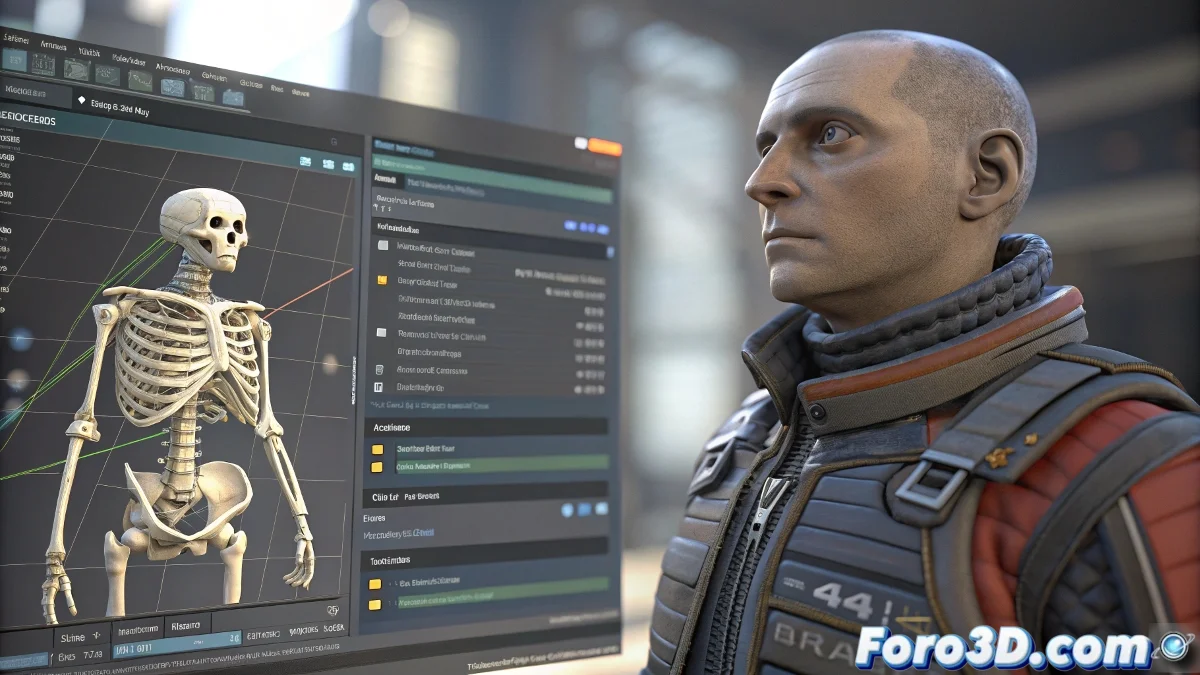
3ds Max에서 Advanced Skeleton 사용 가이드 및 오류 없이 스키닝 적용하기
Advanced Skeleton은 3ds Max를 위한 가장 강력하고 다재다능한 rigging 시스템 중 하나로, 맞춤형 및 전문적인 rig를 생성하는 데 이상적입니다. 그러나 시작할 때 몇 가지 어려움을 겪는 것은 드문 일이 아니며, 특히 fit에서 advanced로 넘어가는 단계에서 시스템이 rig를 조정하기 위해 특정 뼈를 선택하라고 요청하고 빈 값이나 X에서 joint1을 0으로 설정해야 한다는 등의 오류 메시지를 발생시킬 수 있습니다.
fit에서 advanced로 넘어갈 때 오류를 피하는 팁
먼저, 기본 뼈대(fit skeleton)가 올바르게 정렬되어 있고 값이 어긋나지 않은 것이 중요합니다. 받는 메시지는 일반적으로 하나의 뼈(예: joint1)가 0이 아닌 변환을 가지거나 표준 위치에서 벗어나 있어 충돌을 일으킨다는 것을 나타냅니다. root 뼈나 첫 번째 joint를 올바르게 선택하고 X, Y, Z 위치에서 변환을 0으로 재설정하기 전에 진행하세요.
또한 뼈가 중복되거나 계층 구조가 잘못된 뼈대가 없는지 확인하는 것이 좋습니다. 왜냐하면 Advanced Skeleton은 기본 rig의 청결함에 매우 엄격하기 때문입니다. 각 뼈가 노 젓는 팀의 일원처럼 상상해 보세요. 모두 동기화되어야 문제없이 앞으로 나아갈 수 있습니다! 🚣
Advanced Skeleton으로 스키닝 올바르게 적용하기
고급 rig가 준비되면 Skin Modifier를 적용하여 메쉬를 뼈대에 연결하는 것이 다음 단계입니다. 이를 위해:
- 캐릭터 모델 선택: skin을 적용하려는 모델이 선택되어 있는지 확인하세요.
- Skin 수정자 추가: 수정자 패널에서 Skin Modifier를 추가하세요.
- 뼈 추가: Skin 섹션에서 rig를 구성하는 모든 뼈를 추가하세요.
3ds Max 내의 가중치 페인팅 도구를 사용하여 변형이 자연스럽도록 weight painting을 조정하세요. 메쉬가 올바르게 응답하는지 확인하기 위해 뼈 애니메이션을 테스트하세요.
foro3d.com 및 YouTube 같은 플랫폼에는 Advanced Skeleton에 대한 상세한 스페인어 튜토리얼이 있으며, 기본 rig 생성부터 Advanced로의 전환 및 skinning까지 단계별로 설명합니다.
컴퓨터가 멈추거나 오류가 발생하면 당신의 잘못이 아닙니다… 아마 Advanced Skeleton이 당신의 캐릭터에 생명을 불어넣는 방법을 깊이 명상 중일 것입니다. 조금 시간을 주고 너무 강요하지 마세요. 그것도 숨을 쉬어야 하니까요! 🧘