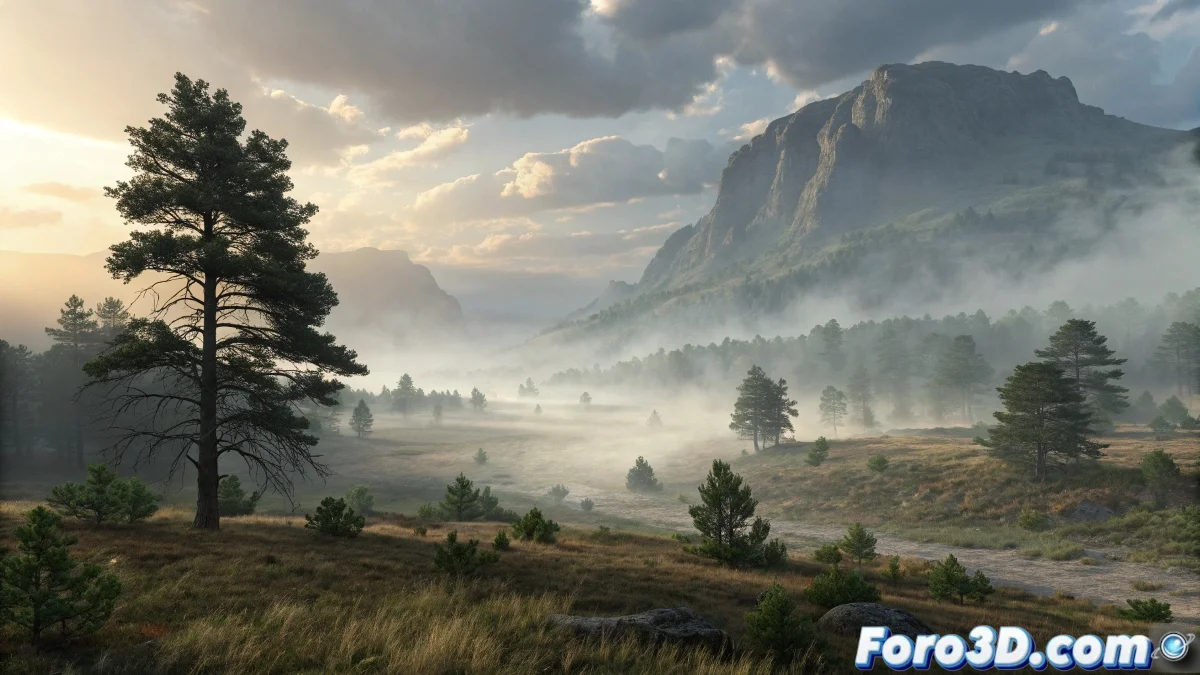
안개가 전경에서 수줍어질 때
pCloud의 불균일한 안개 문제는 시뮬레이션이 상식에 반항하는 듯한 좌절스러운 도전 중 하나입니다. 역설이 명백합니다: 에미터가 중앙에 있는데 카메라 가까이의 안개가 배경보다 희미하게 보이는, 당신이 완벽하게 묘사한 반자연스러운 효과를 만듭니다. 이 행동은 일반적으로 렌더링 요소와 입자 매개변수의 조합이 직관에 반하는 방식으로 상호작용하기 때문입니다.
당신은 증상을 정확히 식별했으며 Volume Fog와 Environment Fog에 대한 직관이 정확합니다 - 더 간단하지만 덜 유연합니다. 좋은 소식은 pCloud가 우수한 결과를 만들 수 있지만, 그 특별한 내부 논리를 이해해야 한다는 것입니다.
pCloud의 핵심 매개변수 조정
주요 원인은 일반적으로 Viewport % 매개변수와 Render %의 조합입니다. pCloud 속성으로 이동하여 둘 다 100%인지 확인하세요. 많은 사용자가 작업 중 성능 향상을 위해 Viewport %를 줄이지만 최종 렌더를 위해 100%로 복원하는 것을 잊습니다.
두 번째 핵심 매개변수는 Distance to Camera와 관련된 Particle Size입니다. 너무 작은 입자는 카메라 가까이에서 재질에 의해 "투명"해질 수 있습니다. Size를 증가시키거나 이 효과를 보상하기 위해 재질을 조정하세요.
- Viewport %와 Render %를 100%로
- 카메라 거리에 따라 Particle Size 조정
- 균일한 밀도를 위한 충분한 Particle Quantity
- 균질한 분포를 위한 Speed와 Variation 균형
완벽한 안개는 좋은 속삭임과 같습니다: 방 전체에 존재감을 느끼게 하지, 구석에만 있지 않습니다
균일한 밀도를 위한 재질 설정
pCloud에 할당된 재질은 입자 매개변수만큼 중요합니다. 불투명도에 연결된 Particle Age 또는 Particle MBlur 재질을 사용하되, 입자 수명 동안 불투명도를 일정하게 유지하는 Age 곡선을 사용하세요. 많은 기본 설정에는 fade in과 fade out이 있어 당신이 설명한 문제를 일으킵니다.
색상에는 곡선의 모든 점에서 동일한 색상을 사용하는 Particle Age map을 사용하거나, 완전한 균일성을 위해 연령 맵 없이 간단한 재질을 사용하는 것이 더 좋습니다. 투명도는 입자 맵을 통해가 아니라 주요 Opacity 채널로 제어해야 합니다.
- Particle Age에서 fade in/out 없는 재질
- 전체 수명 동안 일정한 Opacity
- 연령에 따른 변동 없는 균일한 색상
- 밝은 안개 효과를 위한 Self-Illumination
다중 pCloud를 사용한 대안 기법
단일 pCloud가 원하는 결과를 주지 않으면 중첩된 여러 pCloud 시스템을 고려하세요. 배경의 일반 안개를 위한 pCloud 하나와 각 거리에 최적화된 매개변수를 가진 전경 전용 pCloud를 만드세요. 이렇게 하면 각 영역에 독립적인 제어가 가능합니다.
전경 pCloud에는 더 큰 입자와 속도 변동 감소를 사용하세요. 배경에는 더 작은 입자와 더 큰 변동을 사용하세요. 이 기법은 다양한 깊이에서 밀도 변화를 가진 실제 안개 행동을 더 잘 시뮬레이션합니다.
- 전경 전용 pCloud
- 배경과 중간 전경을 위한 추가 pCloud
- 시스템별 다른 입자 크기
- 자연스러운 변화를 위한 약간 다른 재질
개선된 Environment Fog 솔루션
Environment Fog로 돌아가기로 결정하면 개선 기법이 있습니다. 매우 미묘한 매개변수로 활성화된 Noise가 포함된 Volume Fog를 사용하세요. 더 큰 균질성을 위해 Uniformity를 0.8-0.9로, 구름 효과를 과장하지 않고 충분한 세부 사항을 위해 Levels를 4-5로 조정하세요.
거리별 밀도 제어를 위해 Near %와 Far % 매개변수를 부드러운 곡선으로 애니메이션하여 일정한 밀도를 유지하세요. 핵심은 Near와 Far 사이의 차이를 최소화하기 위해 매우 가까운 값(예: Near 85%, Far 90%)을 사용하는 것입니다.
- 미묘한 Noise가 포함된 Volume Fog
- 균질성을 위한 높은 Uniformity
- 가까운 값의 Near와 Far %
- 더 자연스러운 감쇠를 위한 Exponential
조명 및 렌더 최적화
조명은 밀도 인식에 극적으로 영향을 미칩니다. 카메라 가까이 안개를 "희석"할 수 있는 강한 직접 조명을 피하고 부드러운 환경 조명을 사용하세요. 볼류메트릭 조명은 밀도를 정의하는 데 도움이 될 수 있지만 세심한 조정이 필요합니다.
렌더 옵션에서 Atmospherics 매개변수를 확인하세요. 특히 Volume Fog를 사용할 경우 더 나은 품질을 위해 Steps를 증가시키세요. pCloud의 경우 입자 시스템이 환경 조명에 영향을 받도록 올바른 카테고리에 있는지 확인하세요.
- 부드럽고 확산된 환경 조명
- 전경에서 강한 직접 조명 피하기
- 품질을 위한 증가된 렌더 Steps
- 신중하게 조정된 atmospherics Multiplier
이 미스터리를 해결하면 장면을 실제로 감싸는 대신 배경에 숨지 않는 신뢰할 수 있는 대기 안개를 만들 수 있습니다. 3ds Max에서 가장 수줍은 안개조차 적절한 매개변수를 알면 균일하게 분포하는 법을 배울 수 있기 때문입니다 😏
균일한 안개를 위한 빠른 설정
균일한 pCloud를 위한 기본 값:
Viewport %: 100
Render %: 100
Particle Size: 8-12 단위
Material: Opacity 60-80%, Particle Age 없음
Variation: 균일한 분포를 위한 10-20%