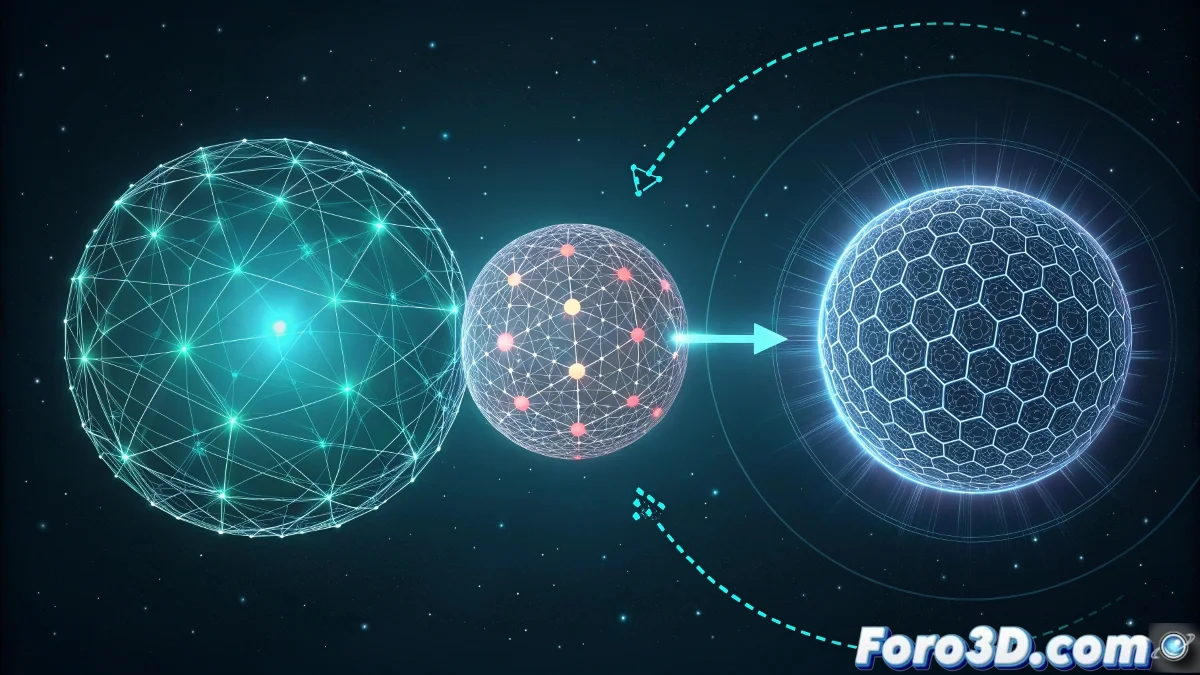
Particle Flow에서 다중 morph의 도전
Particle Flow에서 두 개의 morph 시스템을 세 개로 확장하는 것은 입자들에게 하나의 리듬 변화가 아닌 두 개의 다른 리듬 변화를 춤추게 가르치는 것과 같습니다. 따랐던 튜토리얼은 아마도 두 이벤트의 간단한 접근 방식을 사용했을 텐데, 세 번째 객체를 통합하려면 각 입자가 세 형태를 순차적으로 거치는 더 정교한 변환 체인을 만들어야 합니다.
핵심은 Particle Flow가 연결된 이벤트들을 통해 변환을 처리한다는 것을 이해하는 것입니다. 기존의 A → B에서 이제 A → B → C가 필요하며, 각 단계에 대해 타이밍과 전환 조건이 명확히 정의되어야 합니다. 기존 이벤트를 단순히 복제하는 것이 아니라, 입자들이 세 변환을 안내하는 논리적 계층 구조를 만드는 것입니다.
Particle Flow에서 삼중 morph는 입자들의 릴레이와 같습니다: 각 객체가 완벽한 동기화로 다음에게 배트를 넘깁니다
세 이벤트의 기본 구조
연결된 세 이벤트의 체인을 만드는 것으로 시작하세요. 각 이벤트는 morph의 한 단계를 나타내며 해당 객체를 가진 Shape Instance 연산자를 포함합니다.
- 이벤트 1: 객체 A와 이벤트 2로의 Age Test
- 이벤트 2: 객체 B와 이벤트 3로의 Age Test
- 이벤트 3: 객체 C로서 최종 상태
- 연결: 각 이벤트가 다음을 공급
Shape Instance 연산자 설정
각 이벤트는 올바르게 설정된 자체 Shape Instance 연산자가 필요합니다. 형태 간 전환을 처리하는 방식이 핵심입니다.
Shape Instance 연산자에서 Animated Shape와 Acquire Material을 활성화하세요. 객체들이 다른 재질을 가진 경우입니다. 이는 형태와 외관 모두에서 부드러운 전환을 보장합니다 😊
- 이벤트 1: 객체 A와의 Shape Instance
- 이벤트 2: 객체 B와의 Shape Instance
- 이벤트 3: 객체 C와의 Shape Instance
- Animation Offset: 동기화를 위한 Absolute Time
Age Tests를 사용한 타이밍 제어
Age Tests는 삼중 morph의 오케스트라 지휘자입니다. 각 전환이 언제 발생하는지 제어하며 완벽하게 동기화되어야 합니다.
각 Age Test를 해당 전환에 대한 특정 시간으로 설정하세요. 예를 들어 각 morph를 2초로 하려면 각 테스트에 60프레임을 사용하세요 (30fps 가정).
- Age Test 1: 60프레임 이벤트 2로
- Age Test 2: 120프레임 이벤트 3로
- Test Value: 일관성을 위한 Absolute Age
- Variation: 약간의 무작위성을 위한 0-5프레임
Shape Fade를 사용한 부드러운 전환
morph가 정말 우아하려면 전환 중 형태가 어떻게 혼합되는지 제어해야 합니다. Shape Fade 연산자가 여기서 중요합니다.
전환 전에 선행하는 각 이벤트에 Shape Fade 연산자를 추가하세요. 이는 급격한 변화 대신 형태 간 부드러운 페이드를 만듭니다.
- 이벤트 1의 Shape Fade: Age Test 전 마지막 10-15프레임
- 이벤트 2의 Shape Fade: 일관성을 위한 동일한 매개변수
- Fade Time: 이벤트 지속 시간의 10-30%
- Sync By: 정밀 제어를 위한 Particle Age
다중 재질 처리
객체 A, B, C가 다른 재질을 가진 경우 형태 전환과 함께 재질 전환을 관리해야 합니다.
각 이벤트에서 Material Dynamic 연산자를 사용하여 재질을 점진적으로 변경하세요. Shape Fade와 동기화하여 시각적 일관성을 유지하세요.
- Material Dynamic: 각 이벤트에서 해당 재질로
- Sync By: Shape Fade와 동일한 Particle Age
- Animation Offset: 즉시 전환을 위한 0
- Random Offset: 완벽한 동기화를 위한 0
세 객체를 위한 최적화
세 개의 순차 morph는 두 개보다 더 무거울 수 있습니다. 이러한 최적화로 성능을 유지하세요.
개발 중 입자 수를 줄이고 최종 렌더에서만 증가시키세요. 효율적인 시각화를 위해 display 연산자를 사용하세요.
- Viewport Quantity: 작업 중 10-20%로 줄임
- Display As: 조정 중 점이나 선 사용
- Render Quantity: 최종 렌더에서만 100%
- Memory Optimization: system management에서 활성화
일반적인 문제 해결
세 객체로 확장할 때 이러한 문제가 발생할 수 있습니다. 가장 효과적인 해결책입니다.
이벤트 2에 입자가 멈추는 것은 보통 Age Tests나 충돌하는 전환 조건 문제입니다.
- 입자가 이벤트 3으로 가지 않음: 이벤트 2의 Age Test 확인
- morph가 너무 급격함: Shape Fade 시간 증가
- 재질이 깜빡임: Material Dynamic 설정 확인
- 성능 저하: 객체 지오메트리 최적화
Speed By Icon을 사용한 고급 기술
더 큰 예술적 제어를 위해 Speed By Icon 연산자를 사용하여 위치 기반 morph 속도에 영향을 줄 수 있습니다.
이는 일부 입자가 다른 것보다 삼중 morph를 더 빨리 완료하게 하여 더 유기적이고 덜 기계적인 효과를 만듭니다.
- Speed By Icon: 이벤트 1과 2에서
- Influence: 미묘한 변화를 위한 10-30%
- Icon Position: 특정 효과를 위한 전략적 위치
- Falloff: 자연스러운 전환을 위한 부드러움
단계별 작업 흐름
이 과정을 따라 삼중 morph를 성공적으로 구현하세요. 복잡한 입자 시스템 작업 시 인내가 핵심입니다.
세 morph에 동일한 타이밍으로 시작한 후 원하는 시각적 결과에 따라 조정하세요.
- 단계 1: 기본 Shape Instances로 이벤트 1, 2, 3 생성
- 단계 2: 균일한 타이밍의 Age Tests로 연결
- 단계 3: 부드러움을 위한 Shape Fade 연산자 추가
- 단계 4: 타이밍 세밀 조정 및 변형 추가
검증 및 테스트
최종 렌더 전에 모든 입자가 A→B→C 사이클을 올바르게 완료하는지 확인하세요.
Particle View 도구를 사용하여 흐름을 시각화하고 잘못된 이벤트에 입자가 갇히지 않았는지 확인하세요.
- 전체 재생: 모든 입자가 이벤트 3에 도달하는지 확인
- 프레임 단위 스테핑: 프레임별 전환 분석
- 렌더 테스트: 적은 입자로 작은 테스트 렌더
- 메모리 사용량: 시뮬레이션 중 RAM 사용 모니터링
이 구조를 구현한 후 입자들이 세 형태를 우아하게 흐르며, 마법처럼 보이는 부드러운 삼중 morph를 만들어냅니다... 실제로는 잘 설정된 순수 입자 과학입니다 🔄