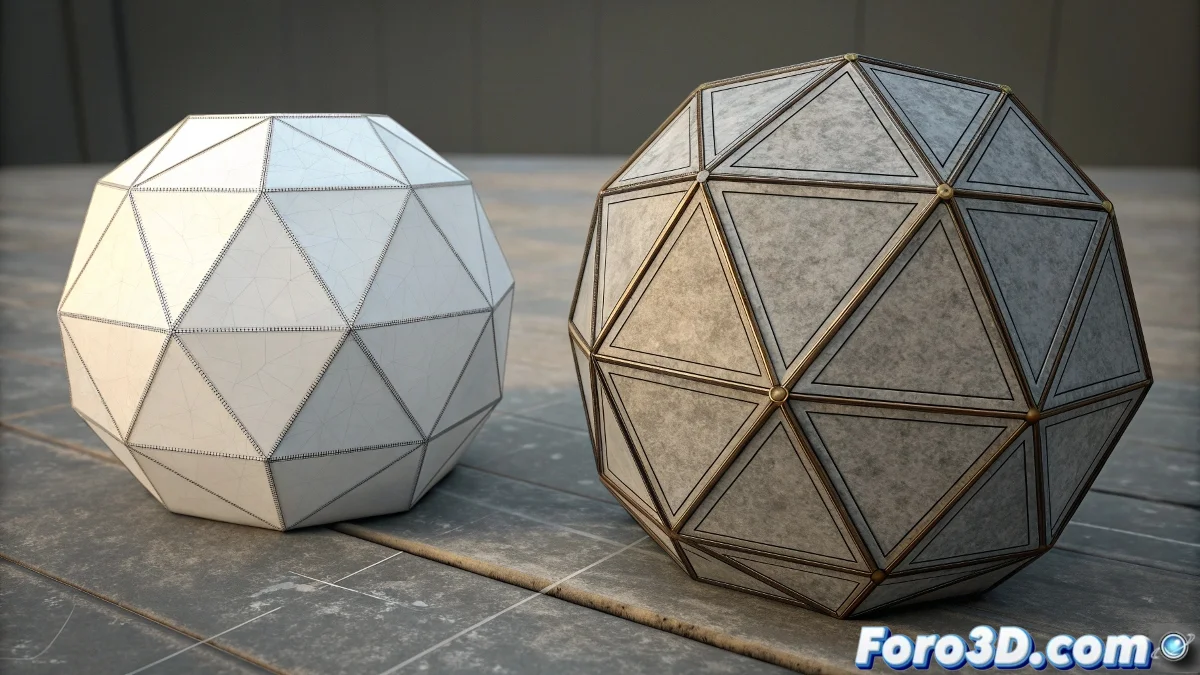
뷰포트 시각화 마스터하기
복잡한 장면에서 3ds Max로 작업하는 것은 진정한 시각적 혼란이 될 수 있습니다. 😵💫 폴리곤의 가장자리를 음영 모델 위에 표시하는 Edge Faces 기능은 토폴로지를 이해하는 데 매우 유용합니다. 그러나 F4 키로 모든 객체에 이를 활성화하면 화면이 종종 포화 상태가 됩니다. 진정한 기술은 이 가시성을 선택적으로 제어하는 데 있으며, 아티스트가 편집 중인 객체에만 집중할 수 있게 하고 나머지 장면은 깨끗하게 유지합니다.
범용 방법과 그 한계
F4를 누르는 것은 모든 사용자가 배우는 첫 번째 방법입니다. 이 명령은 뷰포트에 보이는 모든 객체의 가장자리를 전역적으로 활성화하거나 비활성화하는 스위치 역할을 합니다. 🎛️ 간단한 장면에서는 빠르고 효과적이지만, 특정 세부 사항이 필요할 때는 비현실적입니다. 여기서 프로그램이 단일 객체에 직접 Edge Faces를 적용하는 기본 버튼을 제공하지 않기 때문에 더 세밀한 제어가 필요합니다.
뷰포트 최적화는 긴 모델링 세션 동안 유연성과 집중력을 유지하는 데 중요합니다.
개별 제어를 위한 실용적 솔루션
원하는 객체 단위 제어를 달성하기 위해 사용자는 조금 더 영리해야 합니다. 가장 효과적인 전략은 Edged Faces 수정자를 사용하는 것입니다. 💡 수정자 스택에서 원하는 객체에 이 수정자를 특별히 적용하면 로컬 효과를 얻을 수 있습니다. meanwhile, 장면의 다른 객체들은 표준 시각화를 유지하여 가독성을 명확히 향상시킵니다.
- 전용 수정자: 수정자 목록에서 Edged Faces를 검색하고 적용하면 최대 제어를 제공합니다.
- 객체 속성: Display as Box와 같은 옵션은 지오메트리를 단순화하지만 가장자리 시각화의 직접적인 대체는 아닙니다.
- 성능: 고폴리곤 객체에서 Edge Faces를 활성화하지 않도록 하는 것이 뷰포트를 느려지게 하지 않는 핵심입니다.
성공을 위한 설정
뷰포트가 이 기능을 지원하는 음영 모드, 예를 들어 Smooth + Highlights로 설정되어 있는지 확인하는 것이 중요합니다. 올바른 객체에 수정자를 적용한 후 아티스트는 방해 없이 정밀하게 작업할 수 있습니다. 🎯 이 워크플로는 장면을 시각적으로 정리할 뿐만 아니라 더 효율적이고 즐거운 모델링 경험을 제공합니다.
하나의 객체가 가장자리를 표시하고 나머지는 정상적으로 보이도록 하는 것은 인내가 필요하며, 고양이에게 명령을 따르게 하려 할 때만큼이나 필요합니다. 😼 결국 보상은 정돈된 장면과 더 빠른 워크플로입니다.