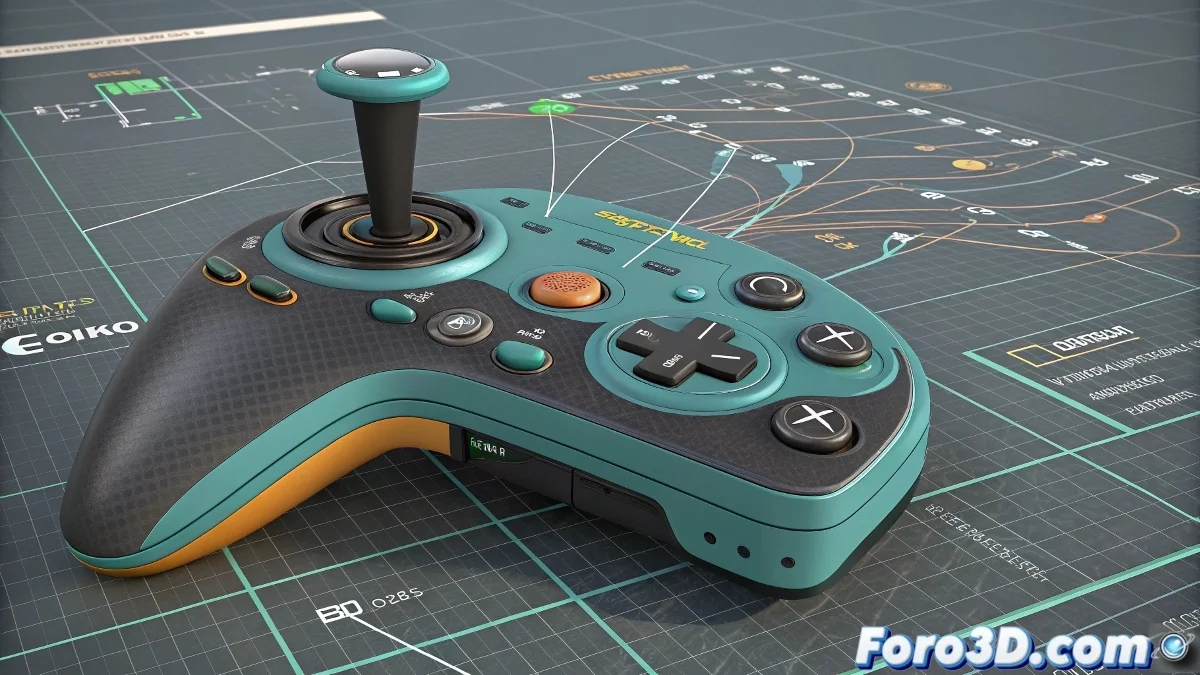
Gizmo가 장난을 치기로 결정했을 때
소중한 핸들이 달린 컨트롤이 회전 Gizmo가 보이지 않는 곳에 숨어들면서 통제 불능이 되는 그 순간... 모든 3D 애니메이터가 겪어본 일입니다. 🎮 여기 3ds Max에서 이 동작을 길들이는 방법을 알려드립니다.
실용적인 단계별 솔루션
1. 피벗 재배치의 기술
- 컨트롤 객체 선택
- Affect Pivot Only 활성화
- 피벗을 더 접근하기 쉬운 위치로 이동
- 변경 사항 저장을 위해 옵션 비활성화
2. 헬퍼의 마법
- 전략적인 위치에 Dummy 생성
- 주 컨트롤을 Dummy에 연결
- 원본 객체 대신 Dummy 회전
좋은 컨트롤 시스템은 우주선 조종 장치와 같습니다: 각 요소가 손이 본능적으로 찾는 바로 그 위치에 있어야 합니다.
스마트 선택 트릭
- Gizmo 시각화를 변경하기 위해 Local/World Reference 사용
- 선택 후 Selection Lock (스페이스바) 활성화
- 빠른 접근을 위한 Selection Sets 생성
인생을 복잡하게 만드는 3가지 실수
- 게으름으로 인해 피벗을 터무니없는 곳에 두기
- 복잡한 컨트롤에 단일 객체 사용
- Gizmo를 시각적으로 스케일링할 수 있다는 사실 잊기
프로 팁: 고급 리그에서 많은 아티스트가 부유 컨트롤을 사용합니다 - 실제 회전을 처리하는 전략적으로 배치된 헬퍼로, 시각적 컨트롤은 어디든 될 수 있습니다. 🕹️
이제 이 비밀을 알았으니, Gizmo가 장난을 치지 않고 레이저 수술사의 정밀함으로 컨트롤을 회전할 수 있을 겁니다. 그리고 그 실습생이 "그걸 어떻게 그렇게 쉽게 선택하세요?"라고 물으면, 신비로운 미소를 지으며 대답할 수 있겠네요. 😉
보너스: 캐릭터 컨트롤의 경우, 시각적 컨트롤이 다른 곳에 있더라도 피벗을 자연스러운 관절(어깨, 팔꿈치)에 배치하세요. Graph Editor가 감사할 겁니다.