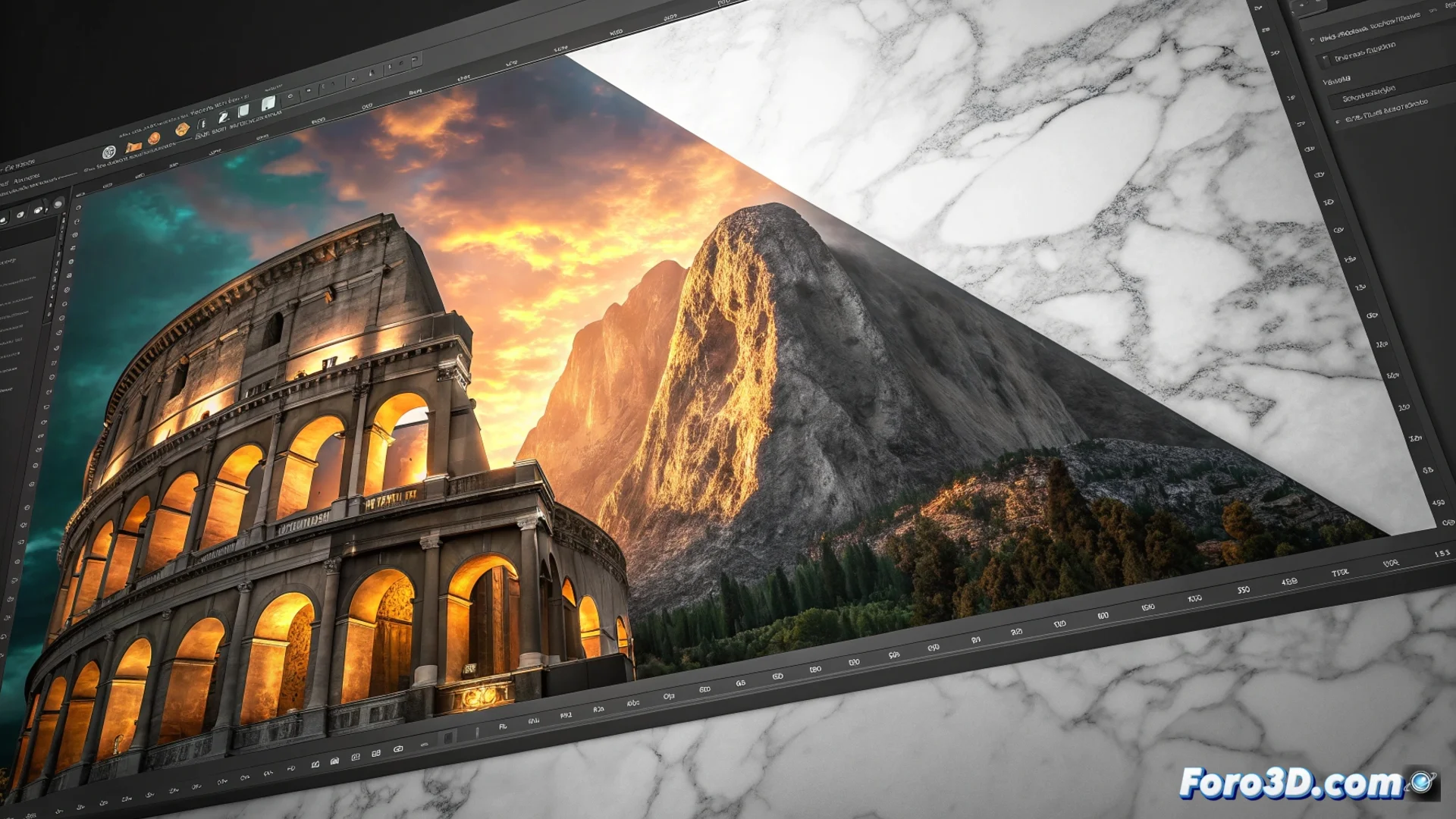
디지털 편집에서 클리핑 마스크 사용 방법
이미지 편집 작업 흐름에서 클리핑 마스크는 다른 레이어의 모양을 사용하여 한 레이어의 가시성을 제어하는 기본 도구입니다. 이 방법은 모든 원본 데이터를 보존하며, 나중에 디자인을 조정할 수 있는 완전한 유연성을 제공합니다. 🎨
마스킹의 기본 원리
이 기술은 두 레이어를 연결하여 작동합니다. 하위 레이어는 마스크 역할을 하며, 상위 레이어의 어떤 영역이 보이는지를 결정합니다. 마스크의 불투명 픽셀만 상위 레이어의 내용을 보이게 하며, 그 투명도와 윤곽을 정확히 따릅니다. 이는 비파괴적 프로세스의 전형입니다.
주요 사용 사례:- 벡터 형태나 타이포그래피 텍스트 블록과 같은 정의된 윤곽 내에서 텍스처나 패턴 적용.
- 영구적으로 섹션을 지우거나 삭제하지 않고 여러 이미지를 정밀하게 결합.
- 마스크와 콘텐츠를 언제든지 별도로 수정할 수 있어 빈번한 변경이 필요한 요소 작업.
클리핑 마스크를 사용하는 것은 표면에 물리적 스텐실을 놓고 칠하는 것과 디지털적으로 동일합니다: 아래쪽을 변경하지 않고 작업 영역을 정의합니다.
단계별 마스크 설정
이 효과를 생성하려면 해당 패널에서 레이어를 정리하세요. 가시적 콘텐츠(예: 사진)를 포함한 레이어는 클리핑 형태를 정의하는 레이어(예: 텍스트) 바로 위에 있어야 합니다.
연결 프로세스:- 상위 레이어를 선택하고 레이어 패널 메뉴에서 "클리핑 마스크 생성" 옵션을 찾으세요.
- 빠른 대안 방법은 Alt 키(맥에서는 Option)를 누른 채 레이어 목록에서 두 레이어 사이의 구분선에 클릭하는 것입니다.
- 상위 레이어에 작은 화살표와 들여쓰기가 나타나면 클리핑이 활성화된 것을 확인할 수 있습니다. 이제 마스크 레이어를 이동하거나 크기를 조정하면 가시적 콘텐츠가 자동으로 조정됩니다.
일반적인 오류 피하기
완전히 투명하거나 비어 있는 레이어를 마스크로 사용하려 하면 예상치 못한 결과가 발생합니다. 이 경우 상위 레이어가 완전히 숨겨지는데, 가시성을 정의할 불투명 영역이 없기 때문입니다. 마스크 레이어에 항상 보이는 픽셀이나 정의된 알파가 있는지 확인하세요. 이 기술을 마스터하면 효율적이고 가역적인 콘텐츠 마스킹이 가능해지며, 모든 디자이너나 디지털 아티스트의 기둥이 됩니다. 💡