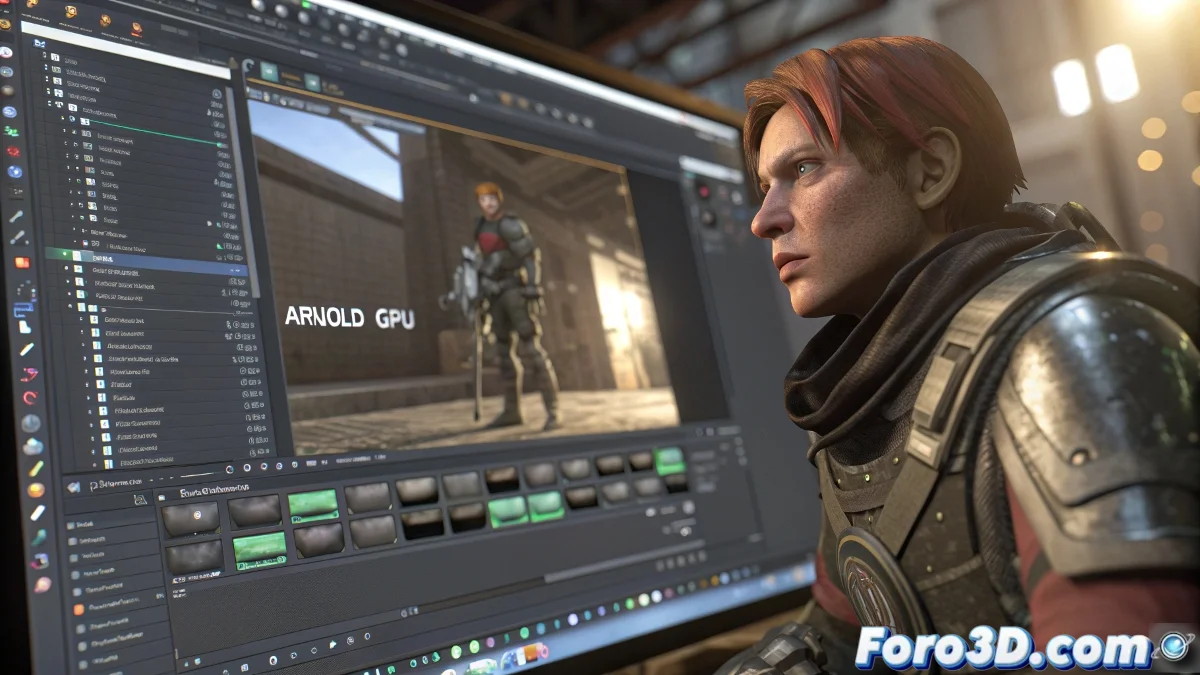
GPU가 주차된 페라리처럼 느껴질 때 🚗💨
CPU가 한 시간에 2프레임만 렌더링하며 고통받는 동안, 강력한 GTX는 3D 뷰만 움직이는 데 그칩니다. 불공평하지만 해결책이 있습니다. 여기서 주요 3D 소프트웨어에서 그래픽 카드의 진정한 힘을 해방하는 방법을 보여드리겠습니다.
Cinema 4D: 표준 렌더를 넘어
제한된 기본 옵션
- Physical/Standard Render는 CPU만 사용
- ProRender (AMD)는 GPU 지원 있지만 느림
- 솔루션: 타사 플러그인
C4D를 위한 추천 엔진
- Redshift:
- C4D용 GPU 렌더의 왕
- 직관적인 워크플로
- 별도 라이선스 필요
- Octane:
- 광학적으로 사실적인 품질
- 제한된 무료 버전
- Redshift보다 덜 안정적
3ds Max: Arnold GPU와 대안
Arnold GPU 설정
- Render Setup 열기 (F10)
- Arnold Renderer 선택
- System → Render Device로 이동
- GPU 체크하고 카드 선택
- 더 나은 성능을 위해 Adaptive Sampling 조정
"Arnold GPU는 그래픽 카드의 스포츠 모드와 같습니다: 소음은 나지만 먼저 도착합니다" - 3D 아티스트
3ds Max의 다른 옵션
- Redshift: 완벽한 통합
- V-Ray GPU: 건축에 좋음
- FStorm: 가볍고 빠름
Blender: 기본 GPU 낙원
Cycles X의 최적 설정
- Edit > Preferences > System으로 이동
- Cycles Render Devices에서 GPU 체크
- RTX가 있으면 OptiX 활성화
- 렌더 설정에서 GPU Compute 선택
GPU를 위한 Blender의 장점
- 플러그인 없이 기본 지원
- 실시간 렌더를 위한 Eevee
- Nvidia에 최적화된 Cycles X
모든 소프트웨어를 위한 팁
- 드라이버 업데이트: Studio 드라이버가 더 안정적
- 온도 모니터링: MSI Afterburner 사용
- VRAM: 심각한 프로젝트에는 6GB 최소
- 복잡한 장면: 지오메트리와 텍스처 최적화
비교 테이블: GPU 엔진
| 엔진 | 소프트웨어 | 라이선스 | 추천 대상 |
|---|---|---|---|
| Redshift | C4D, Maya, Max | 유료 | 일반 프로덕션 |
| Arnold GPU | 3ds Max, Maya | 포함 | 시네마틱 품질 |
| Cycles X | Blender | 무료 | 인디/학생 |
GPU 렌더링을 발견하는 것은 자동차의 터보를 찾는 것과 같습니다: 한 번 활성화하면 다시 돌아가고 싶지 않습니다. 가장 좋은 것은 이미 하드웨어를 가지고 있었고, 올바르게 구성하기만 하면 된다는 점입니다. 렌더링 시작합시다! 🚀