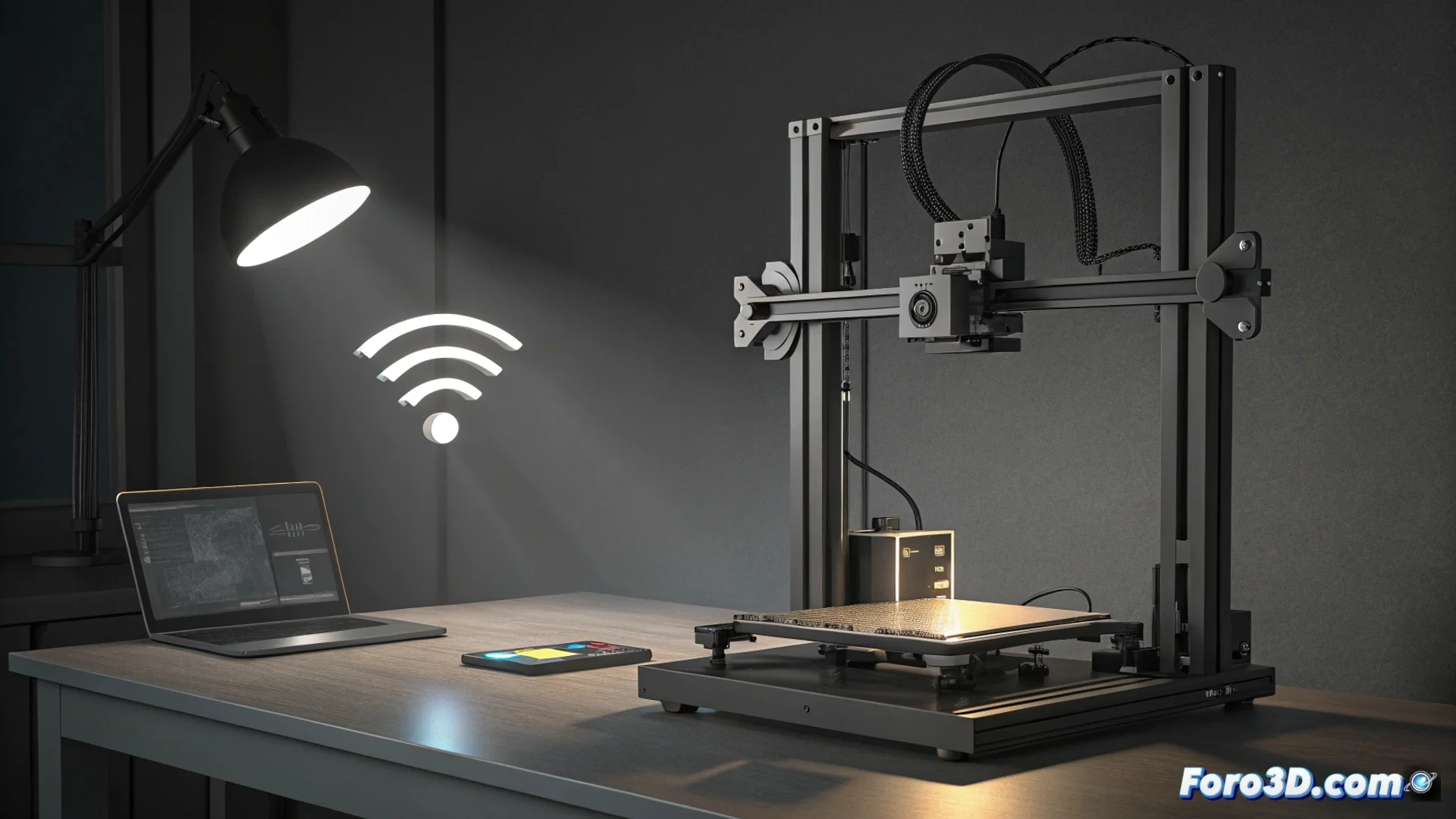
Creality Ender-3 V3 KE 프린터의 Wi-Fi 연결 문제 해결
많은 Creality Ender-3 V3 KE 사용자들이 파일 업로드 중단이나 클라우드에서 인쇄할 때 실패를 경험합니다. 종종 원인은 기계가 아니라 불안정한 가정 Wi-Fi 네트워크입니다. 대역 포화, 라우터와의 거리 또는 다른 기기와의 간섭 등의 요인이 성능을 크게 저하시킬 수 있습니다. 🛜
3D 프린팅을 위한 무선 네트워크 최적화
프린터가 안정적으로 작동하려면 신호 조건을 개선하는 것이 필수적입니다. 첫 번째 단계는 장치가 있는 위치에서 네트워크 강도를 확인하는 것입니다. 커버리지가 낮다면 라우터를 이동하거나 중계기를 설치하면 큰 차이를 만들 수 있습니다.
연결을 안정화하기 위한 주요 단계:- 2.4 GHz 대역 사용: 이 주파수는 더 넓은 범위를 가지며 벽 같은 장애물을 더 잘 통과하므로 프린터에 더 안정적입니다. 5 GHz보다 속도가 느리더라도요.
- 고정 IP 할당: 라우터를 설정하여 Ender-3 V3 KE에 정적 IP 주소를 할당하면 주소가 자동으로 변경되어 발생하는 충돌을 피할 수 있습니다.
- 간섭 줄이기: 전자레인지나 무선 전화기처럼 신호를 방출하는 다른 전자 기기에서 프린터를 멀리하면 연결을 깨끗하게 할 수 있습니다.
클라우드는 편리할 때까지 편리합니다. 때때로 연결성 문제에 대한 가장 진보된 해결책은 가장 오래되고 신뢰할 수 있는 방법으로 돌아가는 것입니다: SD 카드.
Wi-Fi가 실패할 때의 대체 연결 방법
불안정 문제가 지속되면 무선 네트워크 변수를 제거하는 더 직접적인 옵션이 있습니다. 이러한 대안은 인쇄 과정에 대한 완전한 제어를 보장합니다.
실용적이고 효과적인 해결책:- Ethernet 케이블 연결: 호환되는 USB-Ethernet 어댑터를 통해 프린터를 라우터에 직접 연결할 수 있습니다. 이 방법은 일반적으로 불안정 문제를 완전히 해결합니다.
- microSD를 통한 직접 전송: 클라우드에 의존하지 마세요. G-code 파일을 microSD 카드에 직접 복사하고 프린터에 삽입하세요. 가장 견고하고 지연이 없는 방법입니다.
- 재시작 및 재설정: 때때로 프린터와 라우터의 완전 재시작 후 네트워크에 깨끗하게 재연결하면 일시적인 문제를 해결할 수 있습니다.
결론: 편의성보다 안정성을 우선
Creality Ender-3 V3 KE를 최대한 활용하려면 견고한 네트워크 연결을 확보하는 것이 중요합니다. Wi-Fi 최적화부터 시작하되, 불안정이 지속되면 케이블 연결이나 microSD 카드를 사용하세요. 중단 없는 작업 흐름을 보장하는 것이 성공적인 인쇄의 핵심입니다. 🖨️✅