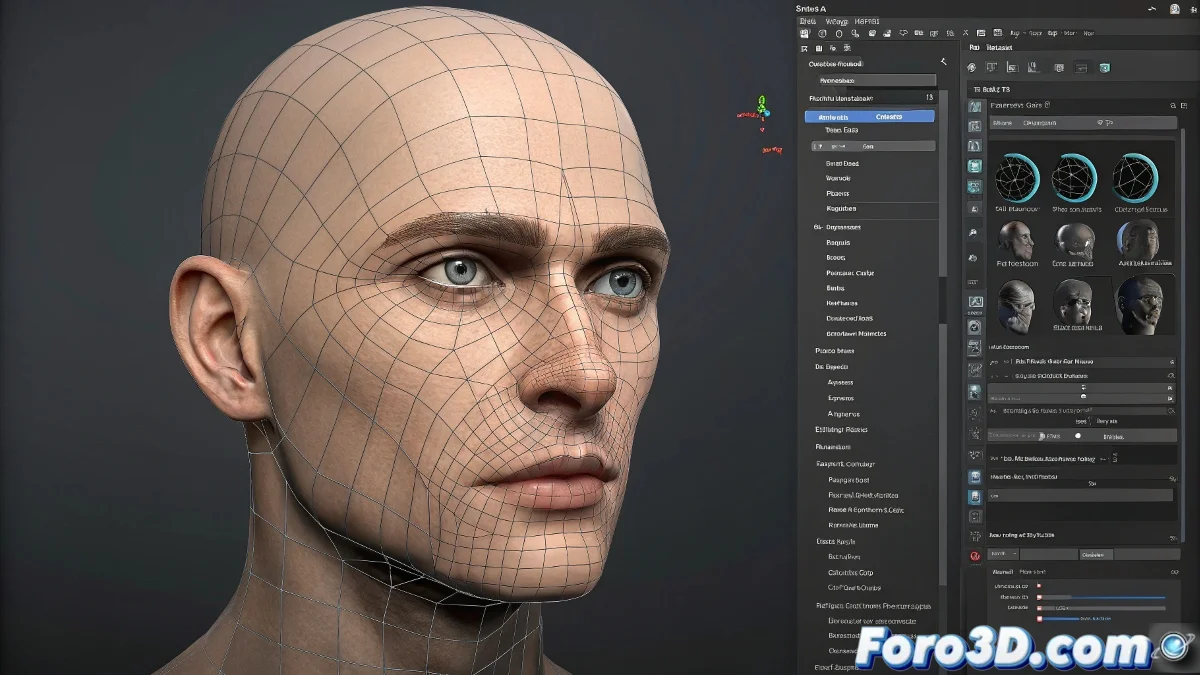
Cinema 4D에서 얼굴 리깅과 유기적 모델링 마스터하기
Cinema 4D에서 얼굴 리깅과 캐릭터 모델링 작업은 특히 Character Object와 Expresso 시스템을 다루기 시작할 때 인내심의 진정한 시험이 될 수 있습니다. 하지만 걱정 마세요, Character Builder를 열 때 예상치 못한 크래시 후 빈 뷰포트보다 더 무섭게 느껴지는 그 단계를 모두 거쳤습니다 😱.
Cinema 4D에서 얼굴 리깅 이해 시작하기
Cinema 4D의 Character 시스템은 매우 강력하지만 학습 곡선이 있습니다. 폴리곤 모델링 세계에서 왔고 리깅에 막 입문한다면, Character Builder로 기본 가이드를 만드는 것이 가장 좋습니다. 이 시스템은 기본 뼈 구조와 얼굴 컨트롤러를 생성할 수 있게 해줍니다.
구조를 만든 후에는 Pose Morph 같은 변형기를 적용해 얼굴 표정을 만들고 Expresso를 사용해 컨트롤러를 사용자화할 수 있습니다. 더 예술적이고 덜 기술적인 접근을 선호한다면, 일부 사용자는 리깅을 위해 기본을 Blender나 Maya 같은 소프트웨어로 내보내고 FBX를 통해 Cinema로 다시 가져옵니다… 물론 이는 workflow Frankenstein 세계로 들어가는 것입니다 🧟.
잘 정의된 모델링을 위한 팁
손, 얼굴, 몸의 다른 부분이 PS1 게임에서 나온 것처럼 보이지 않게 하려면 폴리곤 흐름(edge loops)을 잘 제어하고 처음부터 세분화 모드로 작업하는 것이 핵심입니다. 고전적인 조합은 저해상도로 작업하면서 Subdivision Surface를 활성화해 실시간으로 부드러운 결과를 확인하는 것입니다.
- 기본 해부학을 공부해 기본 구조를 이해하세요.
- 실제 참조와 직교 뷰를 사용하세요.
- 리그의 미래 변형을 고려해 edge flow를 작업하세요.
모든 것이 실패하면, 항상 예술적인 low poly 스타일이라고 말하면 되고, 아무도 판단할 수 없습니다 😉.
Nurbs 객체를 애니메이션할 때 뒤집히지 않게 하는 해결책
스플라인을 따라갈 때 뒤집히는 Nurbs 객체 문제는 생각보다 흔합니다. 이는 Cinema 4D가 노멀과 스플라인의 banking을 해석하는 방식 때문입니다. 가장 실용적인 해결책은:
- Sweep Nurbs 객체에서 Rail Spline 옵션을 활성화해 보조 가이드 스플라인으로 방향을 제어하세요.
- 원본 스플라인의 방향을 확인하고 반대 방향이면 Reverse Spline 옵션을 사용하세요.
- 스플라인 수정 시 변형을 피하려면 Up Vectors를 사용하거나 최종 조정 전에 궤적 애니메이션을 베이킹하세요.
현대적인 다른 옵션은 고전적인 Nurbs 경로 대신 Spline Wrap을 사용하는 것으로, 곡선을 따라 객체 정렬에 더 많은 제어를 제공합니다. 이제 예상치 못한 공중제비 없이 애니메이션하세요! 🤸♂️