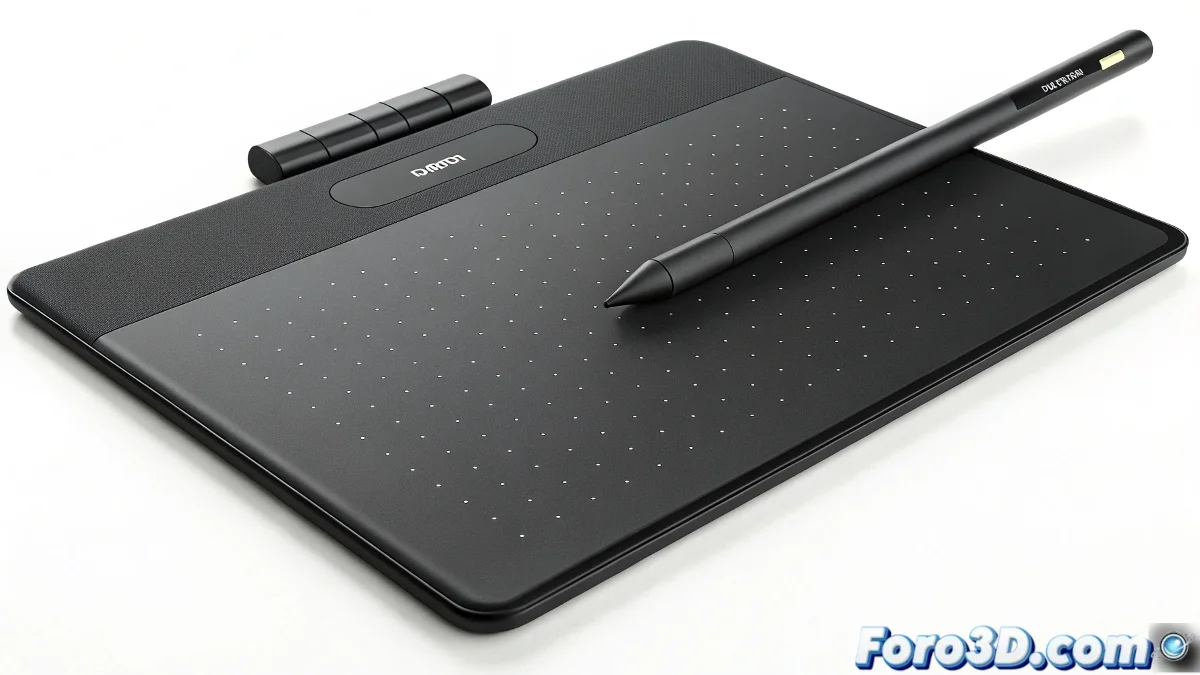
중요한 선택: ZBrush를 위한 이상적인 태블릿 찾기
ZBrush와 3ds Max에서 첫걸음을 내딛고 계신가요? 그래픽 태블릿은 당신의 디지털 펜이 될 것입니다. 초보자를 위한 가장 일반적인 3가지 옵션을 장단점과 전문가의 비밀과 함께 분석해 드립니다.
"올바른 태블릿은 손에 느껴지지 않습니다... 결과에서 느껴집니다" — 전문 디지털 아티스트
1. ZBrush/3ds Max를 위한 핵심 매개변수
결정적 요소:
- 활성 영역: 펜을 움직일 수 있는 물리적 공간
- 압력 레벨: 그리기 시 민감도 (2048+ 이상 이상적)
- 드라이버: 3D 소프트웨어 호환성
- 인체공학: 장시간 세션에서의 편안함
2. 비교 기술 분석
| 모델 | 활성 영역 | 압력 | 비용 | 최적 |
|---|---|---|---|---|
| Genius m712x | 12x7" (대형) | 2048 레벨 | $$ | 넓은 공간/예산 제한 |
| Wacom Bamboo Fun | 8x5" (중형) | 1024 레벨 | $$$ | 가격-품질 균형 |
| Wacom Intuos 4 Small | 6x4" (소형) | 2048 레벨 | $$$$ | 제한된 공간에서의 정밀도 |
3. 사용자 프로필별 추천
완전 초보자를 위한:
- Wacom Bamboo Fun 중형:
- 학습에 충분한 영역
- 접근 가능한 가격의 Wacom 품질
- 1024 레벨로 시작하기에 충분
예산이 제한된 경우:
- Genius m712x:
- 장점: 더 큰 활성 영역
- 드라이버를 잘 설정하세요
- 큰 모니터에서 작업할 때 이상적
미니 공간이나 휴대성을 위한:
- Intuos 4 Small:
- 전문가 수준의 정밀도
- 작은 공간에 스타일을 적응해야 함
- 여행이나 작은 책상에서 최적
4. ZBrush를 위한 최적 설정
- 최신 드라이버 설치
- ZBrush에서:
- Preferences > Tablet > Usar WinTab 사용
- 민감도에 따라 ZIntensity 조정
- 3ds Max에서:
- 물리적 버튼에 단축키 사용자 지정
- 제스처로 뷰 회전 설정
구매 체크리스트
- ✅ 물리적 테스트 (가능하다면)
- ✅ 보증 (Wacom이 더 나은 커버리지를 제공함)
- ✅ 충전식 펜 포함 (배터리 아님)
- ✅ 운영 체제 호환성
foro3d에서 각 모델 설정에 대한 상세 가이드를 제공합니다. 모두가 첫 번째 태블릿을 기억하고... 선택할 때 저지른 실수를 기억하죠. ✏️
결론: 어떤 것을 사야 할까?
Wacom Bamboo Fun 중형이 승리합니다. 초보자를 위한 크기, 가격, 품질의 완벽한 균형 때문입니다. 더 큰 영역이 필요하다면 Genius가 좋은 대안이고, 공간이 우선이라면 Intuos Small만 선택하세요.
베테랑 아티스트들이 말하듯: "태블릿의 크기가 아니라 어떻게 사용하는지가 중요합니다"... 하지만 약간의 크기는 도움이 됩니다. 즐거운 디지털 조각! 🎨