Blender에서 3D 프로젝트를 작업 중인데, 사용하는 텍스처나 이미지의 세부 사항을 다듬어야 한다고 상상해 보세요. Blender 내부 도구에만 국한되지 않고, Photoshop이나 Krita 같은 외부 프로그램을 활용하여 이러한 시각적 요소를 개선할 수 있습니다.
해야 할 일은 Blender가 이러한 프로그램과 어떻게 소통할지 알 수 있도록 프로젝트를 설정하는 것입니다. 생각보다 어렵지 않습니다. 먼저, Blender 내에서 이미지 경로를 설정하여 프로그램이 해당 파일을 정확히 어디서 찾을지 알게 해야 합니다. 그런 다음, Krita나 Photoshop 같은 좋아하는 프로그램에서 이미지를 편집할 수 있으며, 3D 프로젝트와의 연결이 끊어질 걱정 없이 작업할 수 있습니다.
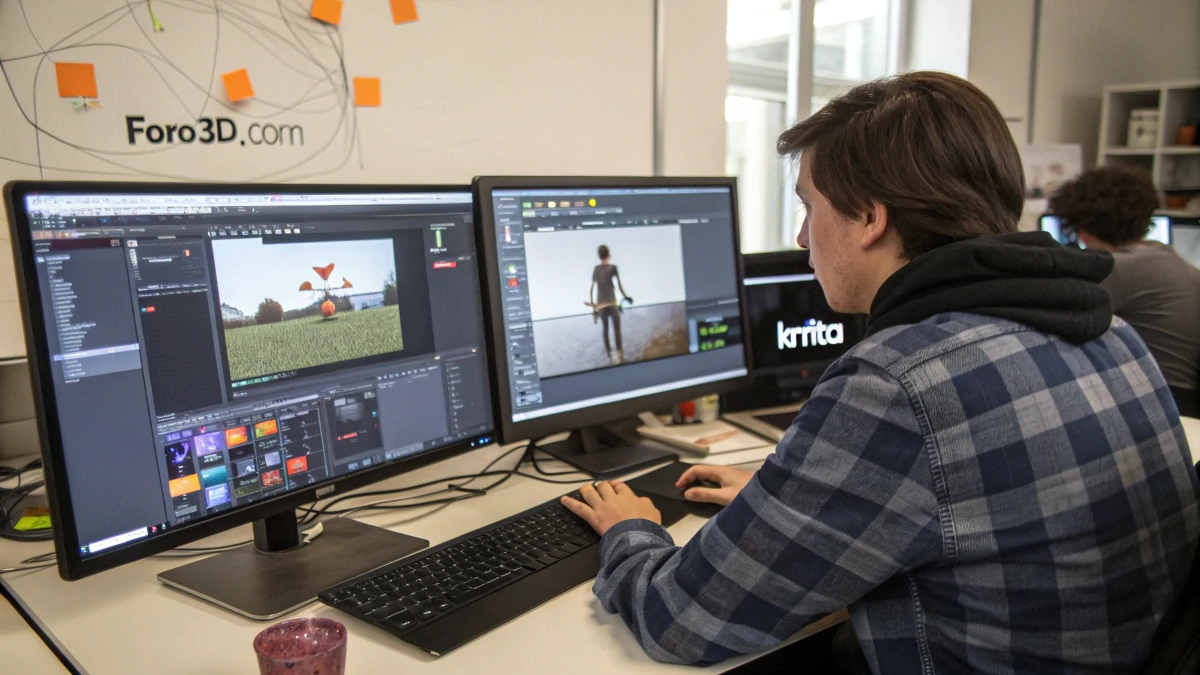
때때로 외부 편집기에서 변경한 후 이미지가 제대로 업데이트되지 않는 문제를 만날 수 있습니다. 걱정 마세요! 모든 것이 원활하게 작동하도록 간단한 해결책이 있습니다. 또한, Blender의 3D 뷰어에서 이미지를 직접 내보내 외부에서 작업할 수도 있습니다.
Blender를 외부 프로그램과 연결하는 단계
단계 1: Blender에서 프로젝트 준비
먼저, Blender에서 프로젝트를 엽니다. 개선하고 싶은 텍스처나 이미지가 이미 있다면, 프로젝트에 제대로 추가되었는지 확인하세요. 이미지는 작업 폴더에 잘 위치해야 합니다.
단계 2: Blender를 외부 프로그램과 작동하도록 설정
이제 Blender에게 이미지 편집에 사용할 프로그램을 알려야 합니다. Photoshop, Krita, 또는 GIMP 같은 프로그램을 사용 중이라면, Blender가 이들과 원활하게 작동하도록 설정할 수 있습니다. Blender의 환경설정으로 이동하여 File Paths (파일 경로) 섹션에서 Blender가 이미지를 저장하고 검색할 경로를 설정하세요.
단계 3: Photoshop, Krita 또는 GIMP에서 이미지 편집
설정이 완료되면, Blender 내에서 편집할 이미지를 클릭하고 선택한 프로그램(예: Photoshop 또는 Krita)을 엽니다. 완료! 이제 색상, 텍스처 또는 필요한 세부 사항을 평소처럼 편집할 수 있습니다.
단계 4: Blender로 돌아가 작업 업데이트
이미지 편집을 마쳤다면 변경 사항을 저장하고 Blender로 돌아갑니다. 이미지가 자동으로 업데이트되어 변경 사항이 반영되어야 합니다. 즉시 업데이트되지 않으면 경로와 파일이 제대로 설정되었는지 확인하세요.
추가 팁: 3D 뷰어에서 직접 내보내기
Blender의 3D 뷰어에서 보는 이미지를 직접 작업하고 싶다면, 외부에서 편집하기 위해 내보낼 수 있습니다. 렌더링 뷰로 이동하여 이미지를 내보내기만 하면 됩니다. 그런 다음 외부 편집기에서 문제없이 편집할 수 있습니다.
이렇게 하면 Blender와 외부 편집 도구가 함께 작동하여 워크플로를 개선합니다. 3D 편집의 힘과 이미지 미세 조정을 위한 전문 도구의 정밀함을 모두 가질 수 있는 셈입니다. 게다가 foro3d.com 같은 커뮤니티에서 기술과 결과를 논의하고 공유하며, 더 배우고 다른 사람들의 프로젝트 개선을 도울 수 있습니다.