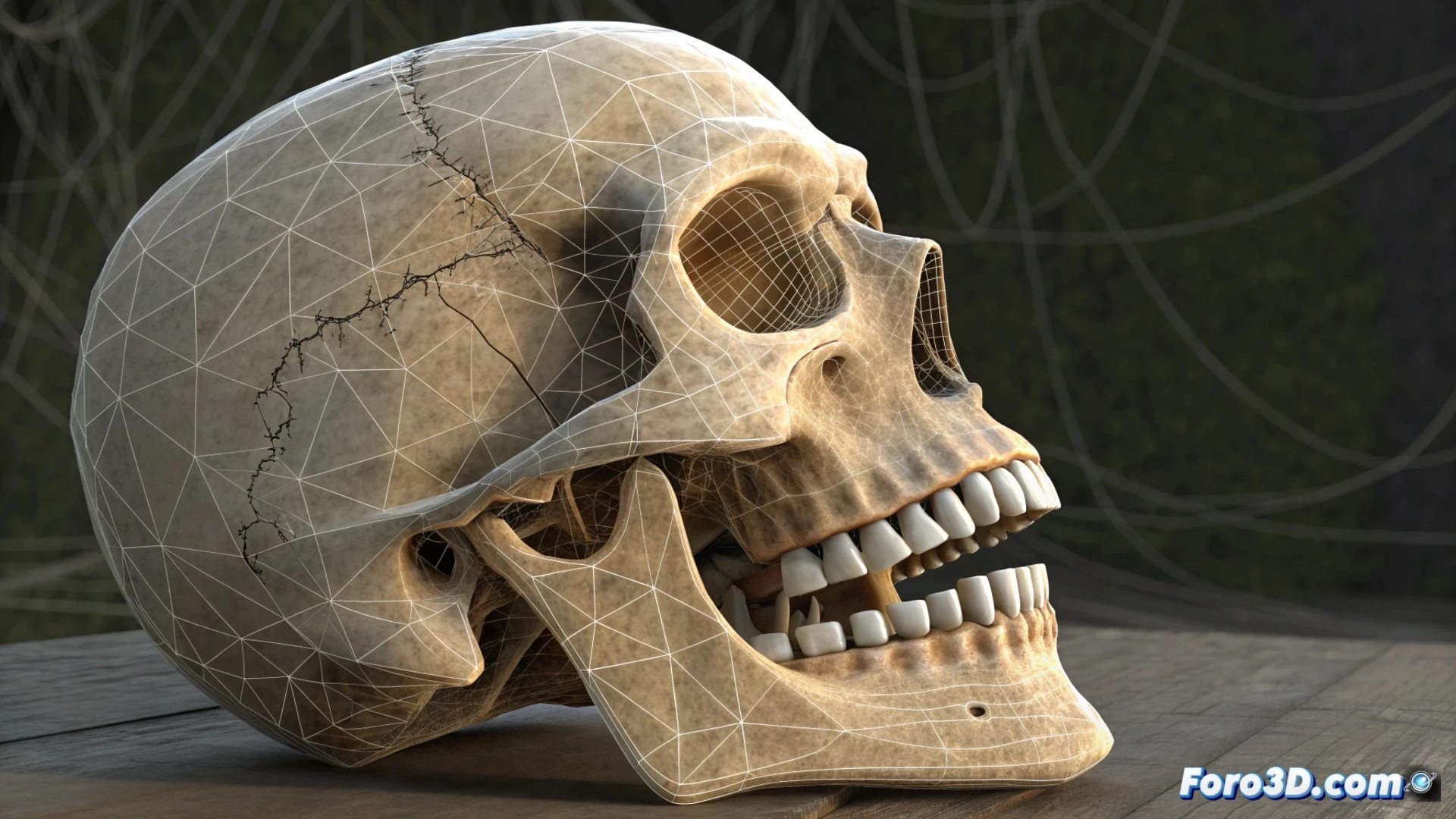
Blender에서 Morph로 치아 애니메이션
캐릭터의 치아에 생명을 불어넣는 것은 얼굴 표정 애니메이션을 현실적으로 만드는 핵심 단계입니다. Blender의 Morph 또는 Shape Keys 시스템을 사용하면 미소에서 입을 벌리는 것까지 치아의 움직임을 정밀하게 제어할 수 있습니다. 🦷
모델 준비 및 형태 생성
첫 번째 단계는 치아 지오메트리를 분리하는 것입니다. 치아가 머리와 별개의 독립적인 메쉬인지 확인하세요. 이렇게 하면 다른 부분에 영향을 주지 않고 조작할 수 있습니다. 그런 다음, 각 시뮬레이션할 동작에 대해 기본 형태(초기 위치)와 하나 이상의 목표 형태를 정의하세요.
Shape Keys 설정 과정:- Edit 모드에서 특정 표정을 위한 치아의 최종 위치를 모델링하세요.
- Shape Keys 탭에서 새 키를 추가하고 모델링한 형태를 목표로 지정하세요.
- 미소 지을 때 치아를 분리하거나 턱과 함께 움직이는 등 다양한 모프를 생성하기 위해 이를 반복하세요.
부자연스러운 치아 움직임은 관객의 주의를 산만하게 할 수 있으며, 입에 뭔가를 문 채로 말하려는 배우와 비슷합니다.
영향력 애니메이션 및 제어
Shape Keys를 생성한 후 다음 단계는 시간에 따라 그 영향력을 애니메이션하는 것입니다. 타임라인에서 각 형태 키의 영향력 값에 키프레임을 삽입하세요. 이는 각 모프가 언제, 얼마나 활성화되는지를 결정하며, 표정 간 부드러운 전환을 가능하게 합니다.
리그에 치아 애니메이션 통합:- 치아가 입과 조화롭게 움직이도록 Shape Keys를 턱과 같은 리그 뼈에 연결하세요.
- 이 연결을 자동으로 설정하기 위해 Drivers 또는 Copy Transforms와 같은 제약 조건을 사용하세요.
- 이 동기화는 치아를 수동으로 별도로 애니메이션할 필요를 없애줍니다.
최종 결과 확인 및 조정
전체 애니메이션 시퀀스에서 변형을 검토하는 것이 중요합니다. 치아가 입술이나 잇몸과 교차하지 않도록 Shape Keys의 가중치와 보간 유형을 조정하세요. 여러 프레임에서 철저한 테스트는 작은 세부 사항, 예를 들어 잘 애니메이션된 치아가 캐릭터의 얼굴 연기에 큰 현실성을 더해주는 것을 보장합니다. ✅