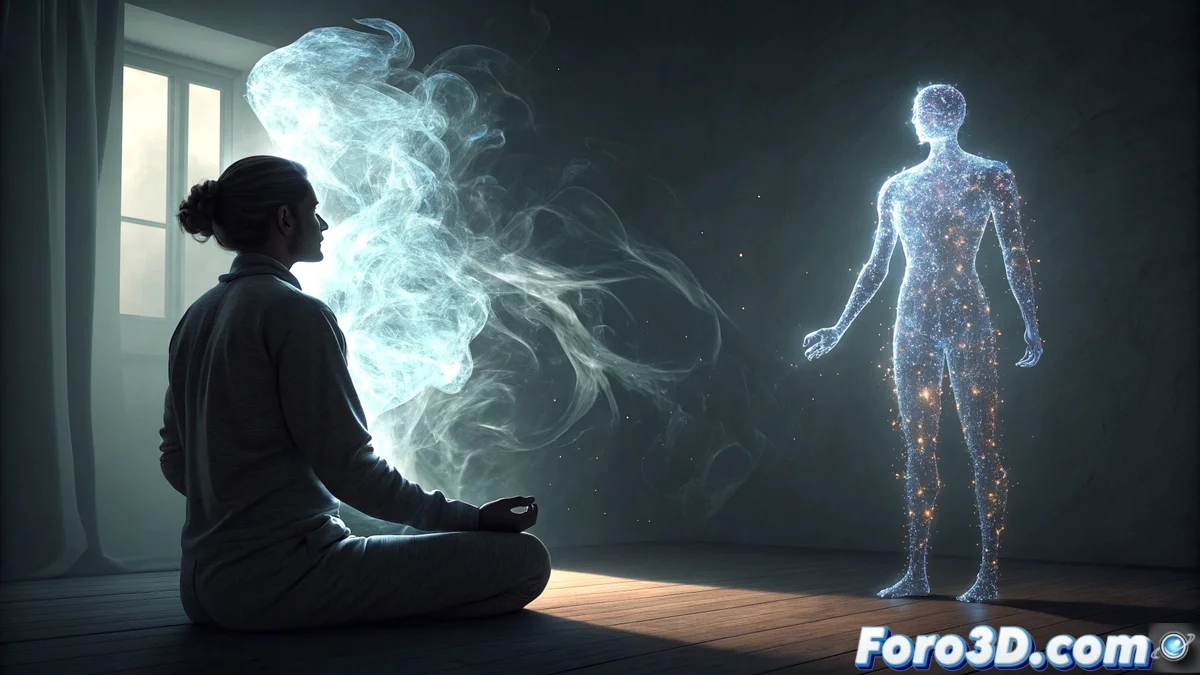
Blender에서 현현화 효과와 함께 튈파 생성하기
티베트 신비주의에서 유래한 튈파 개념은 사람이 집중력을 사용해 형성하는 의식 있는 존재를 가리킵니다. 이 가이드는 Blender에서 이 과정을 시각화하는 방법을 보여주며, 명상하는 사람 옆에서 에테르적인 형상이 나타나는 장면을 만듭니다. 🧘✨
장면과 기본 형상 준비
Blender를 열고 간단한 장면을 설정하는 것으로 시작하세요. 방 안에서 명상 포즈의 캐릭터를 모델링하거나 가져오세요. 그런 다음 튈파를 나타낼 기본 인간형 형상을 만들고 명상자의 옆에 배치하세요. 이 형상에 Principled BSDF 노드를 사용한 투명 재질을 지정하고, Transmission 값을 조정하며 낮은 Roughness를 유지하여 시작하세요.
초기 주요 단계:- Blender를 열고 모델링 작업 공간을 설정합니다.
- 명상자와 방의 모델을 생성하거나 가져옵니다.
- 튈파를 위한 기본 형상을 모델링하고 올바르게 배치합니다.
- 튈파 형상에 초기 투명 재질을 지정합니다.
튈파를 모델링하는 것이 진짜 도전이 아니라, 나중에 Blender 파일에 영원히 살 수 없다고 설명하는 것입니다.
현현화 시각 효과 적용
튈파가 무로부터 형성되는 것을 시뮬레이션하기 위해 렌더 엔진을 Workbench로 변경하세요. Shading 탭에서 Pencil 2D 스타일을 선택하여 애니메이션 드로잉 같은 모습을 얻으세요. 효과의 핵심은 튈파 형상의 불투명도를 시간에 따라 0에서 1로 변화시키는 애니메이션입니다.
효과를 위한 기술:- 형상 위에 Emitter를 사용한 입자 시스템을 사용하여 에너지를 시뮬레이션하는 미묘한 연기나 불꽃을 생성합니다.
- 깜빡임이나 글리치 효과를 위해 튈파 재질에 Displacement 또는 Wave Texture 노드를 추가합니다.
- Drivers 또는 수동 Keyframes를 사용하여 이러한 노드의 강도를 무작위 값으로 애니메이션합니다.
- Workbench 옵션에서 연필 색상을 조정하여 존재체에 에테르적이고 초자연적인 톤을 줍니다.
애니메이션 통합 및 검토
마지막으로 타임라인을 검토하고 미리보기 렌더링을 수행하세요. 불투명도 전환, 입자 동작, 깜빡임 효과가 조화를 이루어 점진적 현현화 아이디어를 전달하는지 확인하세요. 이 과정은 Blender에서 주요 도전이 종종 기술이 아니라 설득력 있는 시각적 스토리텔링임을 보여줍니다. 🌀