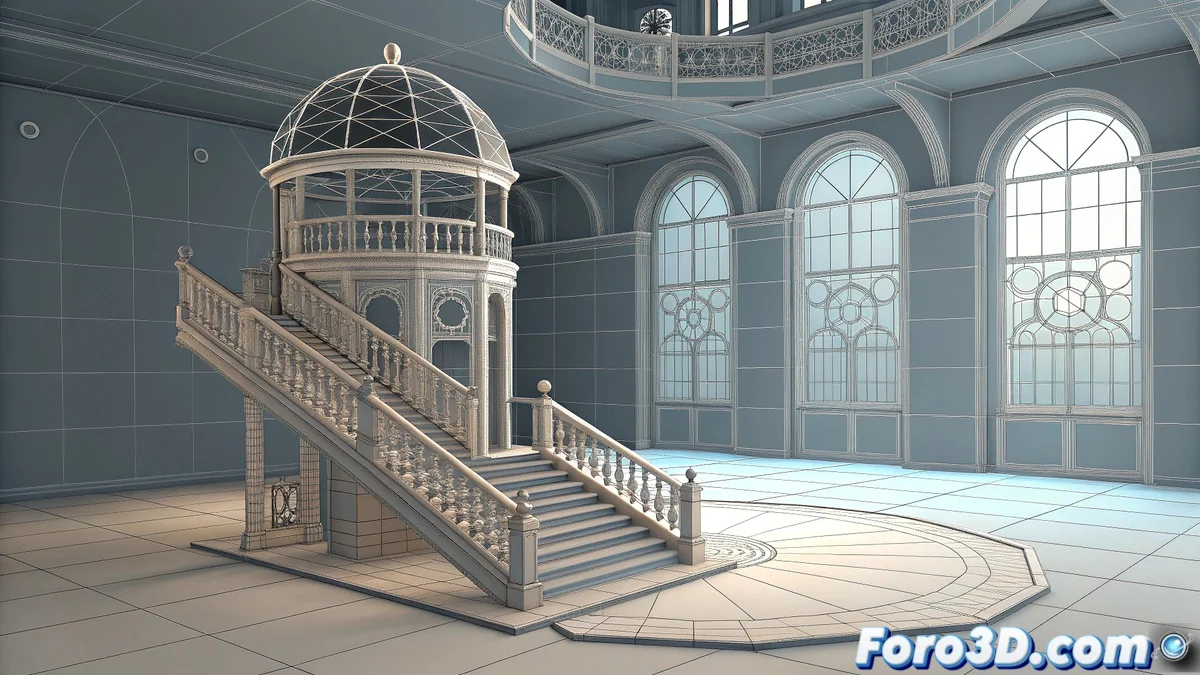
세 번째 축이 반항할 때
AutoCAD 내에서 3D 작업은, 아무리 노력해도 움직임이 평면에 제한된 것처럼 느껴질 때 좌절스러울 수 있습니다. 📐 많은 사용자들이 Z축이 잠겨 있다는 느낌을 받습니다. 특히 등각 투영 뷰나 참조 이미지 위에서 작업할 때 그렇습니다. 현실은 AutoCAD가 3D 이동에 완벽하게 능숙하다는 것입니다. 문제는 거의 항상 우리가 어떤 평면에서 작업하고 싶은지 제대로 알려주지 않았기 때문입니다.
핵심: 좌표계 시스템(UCS) 마스터하기
이해해야 할 기본 개념은 UCS (User Coordinate System)입니다. 기본적으로 AutoCAD는 World UCS로 작업하며, Z축이 위를 향합니다. 🌍 뷰가 회전되어 있음에도(예: 등각 투영) UCS가 여전히 월드 UCS라면, 그리기 명령은 해당 시스템의 XY 평면에 제한되어 블록킹된 느낌을 줍니다. 해결책은 움직임을 강제하는 것이 아니라, UCS를 뷰나 기하학에 맞게 정렬하는 것입니다.
UCS는 AutoCAD에게 "위"가 어디 있는지 알려주는 지도입니다.
3D 이동을 위한 실용적인 도구
AutoCAD는 이 목적을 위한 매우 직관적인 도구를 제공합니다. 가장 유용한 것은 동적 UCS를 F6 키를 눌러 활성화하는 것입니다. 이 기능이 활성화되면, 3D 솔리드의 면 위에 커서를 가져다 대기만 하면 UCS가 일시적으로 그 면에 정렬되어 해당 평면에서 객체를 그리거나 이동할 수 있습니다. ➕ 또 다른 필수 도구는 객체를 선택하면 나타나는 3D Gizmo(3D Move, 3D Rotate)로, 세 축 중 어느 방향으로든 정확하게 드래그할 수 있습니다.
- 미리 정의된 뷰: ViewCube를 사용하여 SW Isometric 같은 뷰로 변경하면 올바른 방향을 보장합니다.
- UCS 명령: UCS > 3 Point를 사용하여 새로운 X,Y,Z 평면을 수동으로 정의합니다.
- 3D 작업 공간: "3D Modeling"으로 변경하면 이 목적에 특화된 도구가 표시됩니다.
유연한 워크플로를 위한 설정
이러한 문제를 피하려면 처음부터 환경을 설정하는 것이 좋습니다. 3D Modeling 작업 공간을 선택하면 필요한 모든 패널에 액세스할 수 있습니다. 🛠️ ViewCube에 익숙해지고 3D 모델링 세션 동안 동적 UCS를 활성화 상태로 유지하면 대부분의 충돌을 방지할 수 있습니다. 참조 이미지를 가져올 경우, UCS > Object 명령을 사용하여 먼저 UCS를 이미지에 정렬하는 것이 가장 좋습니다.
AutoCAD에서 Z축을 다루는 것은 고집 센 고양이를 교육하는 것과 같습니다: 무차별적인 힘에는 반응하지 않고, 그 본성을 이해하고 적절한 도구를 사용하여 안내해야 합니다. 😼 인내와 올바른 기술이 진정한 해결책입니다.