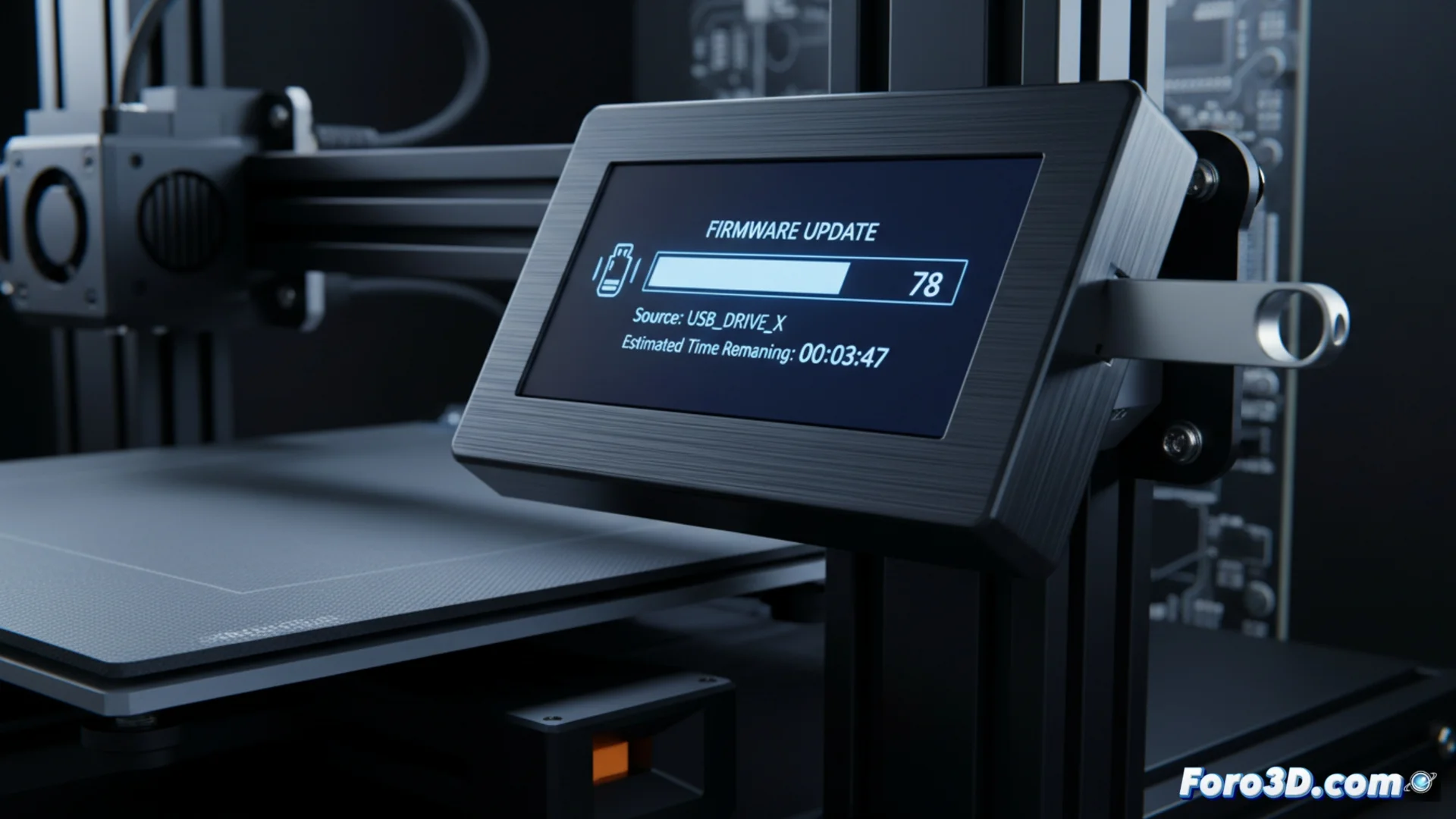
Anycubic Kobra 3 Combo 프린터 펌웨어 업데이트
3D 프린터의 펌웨어를 최신 상태로 유지하는 것은 성능을 최적화하고 가능한 오류를 해결하는 데 핵심입니다. 이 과정은 간단하지만 장비의 작동을 손상시키지 않기 위해 정확한 단계를 따라야 합니다. 🛠️
올바른 펌웨어 파일 얻기
첫 번째 단계는 적합한 펌웨어 버전을 다운로드하는 것입니다. Anycubic 공식 웹사이트를 방문하여 정확한 모델인 Kobra 3 Combo에 대한 지원 섹션을 찾아야 합니다. 다른 장치용 파일을 설치하면 프린터가 영구적으로 차단될 수 있습니다. 파일은 일반적으로 압축 컨테이너(.zip 또는 .rar)에 있으며, 컴퓨터에서 추출하여 주 파일을 얻어야 합니다. 이 파일은 보통 .bin 확장자를 가집니다.
저장 매체 준비:- 이 모델 제조사의 사양에 따라 호환되는 USB 메모리 또는 SD 카드를 사용하세요.
- 장치를 FAT32 파일 시스템으로 포맷하고 클러스터 크기를 4096바이트(4KB)로 설정하세요.
- .bin 파일을 하위 폴더에 넣지 말고 저장 매체의 루트에 직접 복사하고, 이전 펌웨어 파일이 없도록 확인하세요.
다른 프린터의 펌웨어를 설치하면 Kobra가 매우 정밀하고 고가의 책받침이 될 수 있습니다.
프린터에서 업데이트 실행
USB 또는 SD에 파일이 준비되면 기계에 설치할 차례입니다. 이 과정은 자동이지만 프린터의 내부 소프트웨어를 손상시키지 않기 위해 절대 중단시키지 마세요.
프린터에서 따라야 할 단계:- Anycubic Kobra 3 Combo를 완전히 끄세요.
- .bin 파일이 있는 저장 매체를 해당 슬롯에 삽입하세요.
- 프린터를 켜고 터치 스크린에서 시스템 또는 설정 메뉴로 이동하세요.
- 펌웨어 업데이트 옵션을 선택하세요. 기계가 파일을 감지하고 프로세스를 시작합니다.
- 화면에 완료되었고 프린터가 자동으로 재시작될 때까지 장치를 끄거나 USB/SD를 제거하지 마세요.
결론 및 최종 권장 사항
Anycubic Kobra 3 Combo의 펌웨어를 업데이트하는 것은 안정성을 개선하고 새로운 기능을 접근할 수 있게 하는 필수 작업입니다. 성공의 핵심은 모델에 정확한 파일을 다운로드하고 저장 매체를 올바르게 준비하는 것입니다. 이 단계를 주의 깊게 따르면 프린터를 최적 상태로 유지하고 심각한 문제를 피할 수 있습니다. ✅