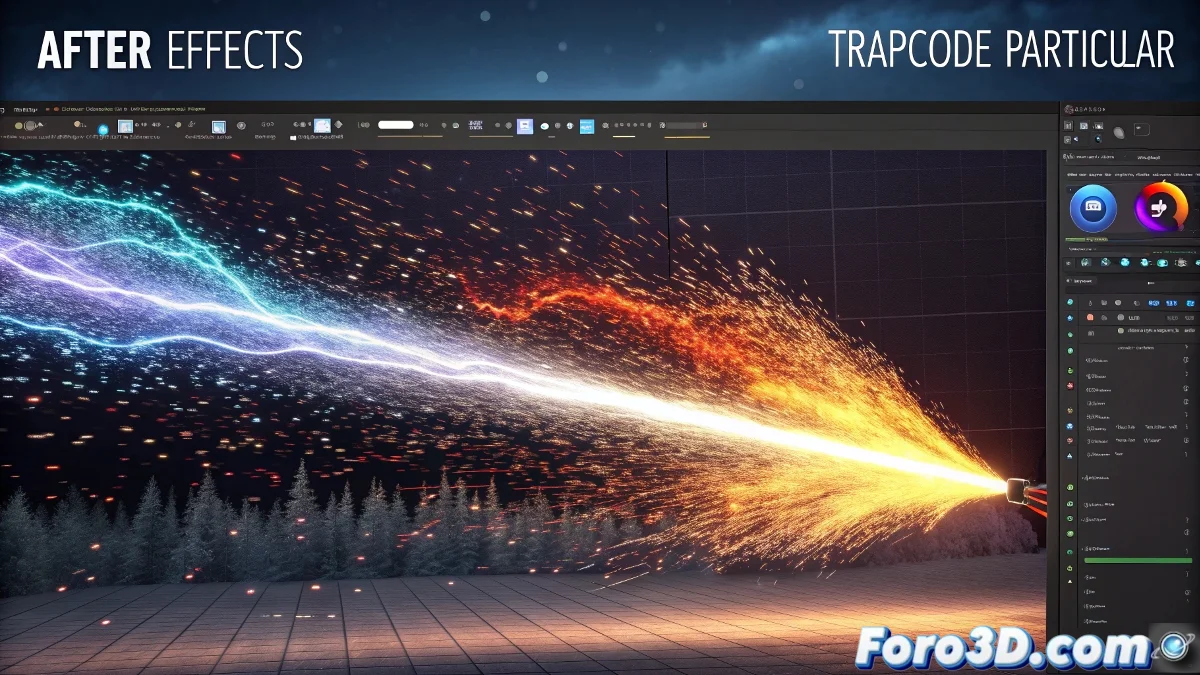
파티클이 당신의 움직임을 따르게 하는 기술
TrapCode Particular의 에미터를 다른 레이어의 움직임에 부모 연결하는 것은 After Effects에서 가장 기본적이고 강력한 기술 중 하나입니다. 당신이 원하는 것은 본질적으로 움직이는 레이어에서 파티클이 태어나고 그 궤적을 충실히 따르는 시스템을 만드는 것입니다. 마치 보이지 않는 실로 연결된 것처럼요. 좋은 소식은 After Effects가 이를 위한 여러 방법을 제공한다는 것입니다. 간단한 parenting 방법부터 고급 표현식 기술까지요.
도전 과제는 Particular이 After Effects의 일반 레이어처럼 전통적인 parenting으로 작동하지 않는다는 점입니다. 에미터의 위치 매개변수를 대상 레이어의 움직임에 구체적으로 연결해야 하며, 바로 이 목적을 위해 설계된 특정 방법들이 있습니다.
After Effects에서 레이어를 따르는 에미터는 충성스러운 강아지와 같습니다: 레이어가 어디로 가든 파티클이 따라갑니다
방법 1: Emitter Type Layer (권장)
가장 직접적이고 효율적인 방법은 Particular의 에미터 매개변수 내 "Layer" 옵션을 사용하는 것입니다. 이 기능은 정확히 당신이 필요로 하는 것을 위해 설계되었습니다.
- Particular 적용: 솔리드에 (Layer > New > Solid)
- Emitter로 이동: 효과 컨트롤에서
- Emitter Type: "Layer"로 변경
- Layer Emitter: 대상 레이어 선택
Layer Emitter 설정
레이어를 에미터로 선택한 후, 파티클이 움직임을 어떻게 따를지 정확히 조정할 수 있습니다.
"Layer Sampling" 매개변수는 파티클이 현재 위치에서 방출되는지 아니면 레이어의 역사적 움직임을 상속하는지 결정합니다 😊
- Layer Sampling: Current Time으로 현재 위치 방출
- Layer RGB Usage: 레이어 색상 사용 방법
- Emitter Size: 정확한 점에서 방출하기 위해 0
- Particles/sec: 원하는 밀도에 맞게 조정
방법 2: 중간 Null Object
직접 방법이 마음에 들지 않으면, 중간 Null Object를 사용할 수 있습니다. 이는 추가 제어를 제공합니다.
Null Object를 생성(Layer > New > Null Object)하고 대상 레이어를 Null에 부모 연결하세요. 그런 다음 Particular에서 Null을 에미터로 사용합니다.
- Null Object 생성: Layer > New > Null Object
- Parenting: 레이어의 pick whip을 Null로 드래그
- Particular 설정: Null을 Layer Emitter로 사용
- 장점: Null을 독립적으로 애니메이션할 수 있음
방법 3: 고급 제어를 위한 표현식
최대 제어를 위해 에미터의 위치를 대상 레이어의 위치에 직접 연결하는 표현식을 사용할 수 있습니다.
에미터의 "Position" 크로노미터에서 Alt+클릭하고 대상 레이어의 위치를 참조하는 표현식을 작성하세요.
- 기본 표현식: thisComp.layer("NombreCapa").transform.position
- + Offset: [+100,0] 추가로 오프셋
- Time delay: 지연 추적 효과를 위해
- Wiggle 표현식: 유기적 동작을 위해
파티클 동작 설정
에미터가 레이어를 따르도록 한 후, 원하는 효과를 만들기 위해 파티클 동작을 조정해야 합니다.
Physics와 Particle 매개변수는 파티클이 태어난 후 떨어지거나 떠다니거나 특정 패턴을 따르는지 정의합니다.
- Velocity: 정적으로 태어나는 파티클을 위해 0
- Inherit Velocity: 에미터 움직임 따르기 0-100%
- Air Resistance: 점진적 감속을 위해
- Gravity: 떠다니는 파티클을 위해 0
복잡한 움직임 추적
레이어가 복잡한 움직임을 하거나 다른 소프트웨어에서 가져온 경우 After Effects의 트래커를 사용할 수 있습니다.
레이어를 선택하고 Animation > Track Motion으로 이동하세요. 트랙을 Null Object에 적용하고 그 Null을 에미터로 사용합니다.
- Track Motion: 복잡한 2D 움직임을 위해
- Warp Stabilizer: 푸티지에 진동이 있는 경우
- Point Tracking: 특정 점 추적을 위해
- Apply to Null: 트랙과 함께 Null 자동 생성
일반적인 문제와 해결책
에미터 부모 연결 시 발생하는 전형적인 장애물과 빠른 해결 방법입니다.
가장 흔한 문제는 파티클이 움직임을 완벽히 따르지 않거나 동기화가 안 맞는 것입니다.
- 시간 지연: time remapping 충돌 확인
- 잘못된 위치: 레이어 앵커 포인트 조정
- Parenting 작동 안 함: 대신 Layer Emitter 방법 사용
- 파티클 너무 퍼짐: emitter size를 0으로 줄임
동적 에미터를 사용한 특수 효과
기본 parenting을 마스터한 후 여러 기술을 결합해 더 고급 효과를 만들 수 있습니다.
다양한 파티클 유형과 물리 동작으로 독특한 효과를 실험하세요.
- 꼬리 효과: 긴 수명과 velocity 0인 파티클
- 추적 폭발: particles/sec 키프레임과 결합
- 에너지 필드: 상호 반발 파티클
- 마법의 먼지: 음의 중력 파티클
성능 최적화
복잡한 파티클 시스템은 After Effects를 느리게 할 수 있습니다. 이러한 최적화로 유연성을 유지하세요.
작업 중 저해상도 미리보기 사용하고 최종 렌더에서만 고해상도 활성화하세요.
- Render Preview: 빠른 테스트를 위한 RAM Preview
- 파티클 프록시: 개발 중 수량 줄임
- Adaptive Resolution: Project Settings에서
- 디스크 캐시: 충분한 공간 확보
단계별 워크플로
에미터 parenting을 성공적으로 구현하기 위한 이 체계적인 프로세스를 따르세요.
간단한 설정부터 시작해 점진적으로 복잡성을 더하세요. 중요한 단계마다 버전 저장하세요.
- 단계 1: 움직임이 있는 대상 레이어 준비
- 단계 2: 솔리드 생성 및 Particular 적용
- 단계 3: 레이어로 Layer Emitter 설정
- 단계 4: 파티클 매개변수 조정
- 단계 5: 세밀 조정 및 최적화
실제 사용 예시
에미터 parenting이 전문 효과에 필수적인 일반적인 응용 사례입니다.
간단한 마법 먼지부터 복잡한 에너지 시스템까지, 이 기술은 기본입니다.
- 요정 먼지: 움직이는 마법 지팡이 따르기
- 에너지 실드: 캐릭터를 둘러싼 파티클
- 추진: 로켓이나 우주선 꼬리
- 마법 아우라: 윤곽을 따르는 파티클
이 기술을 마스터한 후에는 어떤 움직임이든 정밀하게 따르는 파티클 시스템을 만들 수 있으며, 모션 그래픽에 차별화되는 전문성을 더할 수 있습니다... 게다가 상상하는 어떤 창의적 상황에도 효과를 적응할 수 있는 지식을 갖게 됩니다 ✨