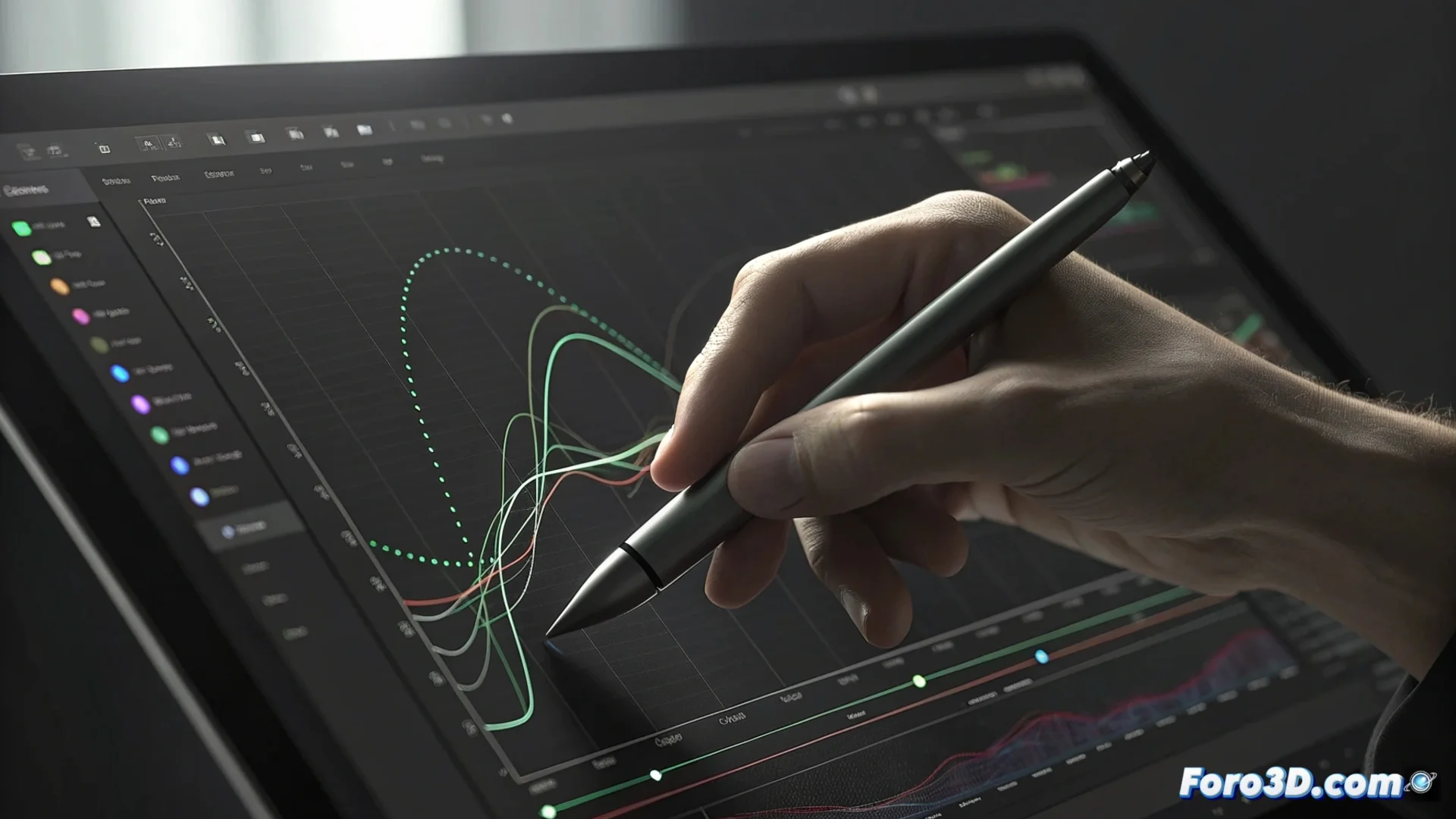
After Effects의 그래프 에디터: 애니메이션 세밀 조정
Adobe After Effects에서 기본적인 애니메이션과 전문적인 애니메이션의 차이는 종종 Graph Editor의 숙달에 있습니다. 이 강력한 도구는 표준 타임라인을 넘어 키프레임 사이에서 속성의 동작을 수학적이고 시각적으로 직접 제어할 수 있게 해줍니다. 이는 움직임의 본질을 정의하는 공간입니다. 🎬
속도와 값 곡선 이해하기
에디터는 두 가지 기본 그래픽 뷰를 제시합니다. 속도 그래프는 요소의 속도가 시간에 따라 어떻게 변하는지를 보여줍니다. 수평 직선은 일정한 이동을 나타내고, 곡선은 가속이나 감속을 드러냅니다. 반면 값 그래프는 애니메이션된 매개변수의 진화, 예를 들어 X축 위치를 추적합니다. 이러한 곡선의 제어점을 조작하는, 즉 베지어 핸들러를 통해 선형적이고 기계적인 전환부터 자연스럽고 유기적인 움직임까지 만들 수 있습니다.
그래프 유형과 기능:- 속도 그래프: 리듬에 초점. 상승 곡선은 객체가 가속하는 것을 의미하고, 하강 곡선은 감속하는 것을 의미합니다.
- 값 그래프: 궤적에 초점. 속성의 수치 변화(예: 이동 픽셀)를 시간에 따라 보여줍니다.
- 베지어 핸들러: 곡선의 형태를 조정하는 제어점으로, 보간의 부드러움과 역학을 정의합니다.
잘 조정되지 않은 키프레임은 우아한 애니메이션을 떨리는 로봇처럼 움직이게 만들 수 있으며, 수학적 정밀함에도 예술적 판단이 필요하다는 것을 상기시켜줍니다.
에디터를 마스터하기 위한 실전 기법
에디터를 효과적으로 사용하려면 조정할 속성을 선택하고 타임라인에서 해당 버튼을 활성화합니다. 핵심 기법은 차원을 분리하는 것으로, X와 Y 위치와 같은 속성을 독립적으로 제어하여 더 복잡한 움직임을 달성합니다. 속도 곡선을 조정하면 키프레임의 진입과 출구를 부드럽게 만들어 급격한 점프를 제거합니다. 또한 선형, 자동 베지어, 연속 베지어와 같은 키프레임 유형 간 변환은 움직임을 다듬기 위한 다양한 출발점을 제공합니다.
권장 워크플로:- 속성을 선택하고 아이콘을 클릭하여 Graph Editor를 엽니다.
- 위치와 같은 속성의 차원을 분리하여 세밀한 제어를 합니다.
- 베지어 핸들러를 조정하여 속도 변화를 부드럽게 하거나 강조합니다.
- 키프레임 유형을 변환하여 즉각적인 영향을 확인하며 실험합니다.
기법과 예술의 균형
Graph Editor는 기본적으로 예술적 의도를 계산된 움직임으로 번역할 수 있는 정밀 도구입니다. 위치, 크기, 회전, 투명도와 같은 속성을 곡선을 통해 제어하면 탄성 반동부터 부드러운 감속까지 만들 수 있습니다. 이를 숙달하면 애니메이션이 로봇처럼 보이는 것을 피하고, 전문 작업을 구별하는 유연성과 개성을 불어넣을 수 있습니다. 이 공간을 마스터하는 것은 After Effects에서 움직임의 언어를 배우는 것입니다. ✨