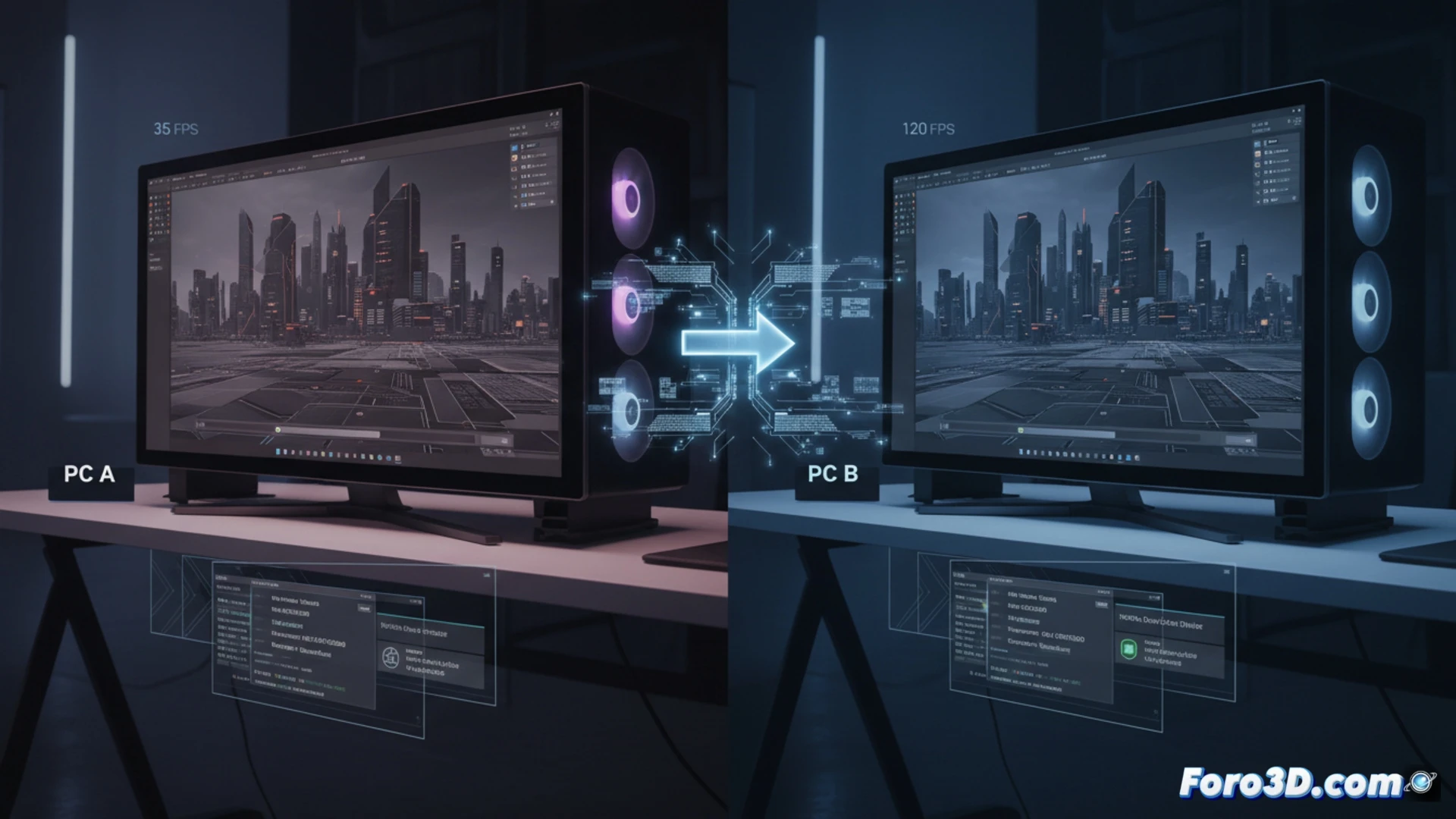
よくある状況です:同じコンポーネントで2台のPCを組んでテストすると、レンダリングやビューポートの結果が異なります。これはハードウェアの故障ではなく、それを制御するソフトウェアのエコシステムと設定の問題です。3Dのプロフェッショナルにとって、レンダリングの1秒が重要でモデリングの流暢さが不可欠な場合、これらの設定を理解し最適化することは、CPUやGPUの選択と同じくらい重要です。支払った性能は、正しいチューニングによって得られます。
設定の3つの柱:ファームウェア、RAM、ドライバ 🔧
最初の柱はマザーボードのファームウェア(BIOS/UEFI)です。古いバージョンではCPUの電圧と周波数を適切に管理できず、性能を制限します。2番目はRAMメモリ:BIOSでXMP (Intel) または EXPO (AMD) プロファイルを有効にしないと、高速モジュールはベース周波数(しばしば2400または4800 MHz)で動作し、複雑なシーンの重要な帯域幅を制限します。3番目の柱はドライバです。Windowsの汎用GPUやチップセットドライバを使うのは重大なミスです。NVIDIA、AMD、Intel の公式ドライバとマザーボード固有のチップセットドライバには、Blender、Maya、Unreal Engine などのアプリケーション向けの継続的な最適化が含まれており、レンダリング性能とビューポートの安定性に直接影響します。
ハードウェアを超えて:最適化は必須のステップ ⚙️
3D向けハードウェアの世界では、コンポーネントの購入は最初のステップに過ぎません。設定が2番目で、それは本質的です。正しく調整されたシステムは、投資したフル性能を提供するだけでなく、長時間の作業に必要な安定性を保証します。BIOSの更新、XMP/EXPO の有効化、最適なドライバのインストールに時間を費やしてください。このチューニングガイドが、単に組まれたPCと効率的で信頼できるプロフェッショナルなワークステーションを分けるものです。
同じコンポーネントの2台のPCが3Dレンダリングで異なる性能を発揮するのはなぜか、そして設定を最適化してそれを揃えるには? 🤔
(PD: あなたのCPUはBlenderとMaya の議論より熱くなります)