3Dアーティストや技術者にとって、ワークステーションのアップデートは、レンダリング、シミュレーション、モデリングのパフォーマンスを向上させるための重要な投資です。しかし、マザーボードや完全な機器を交換する際、ソフトウェアの詳細が予期せぬ費用を生むことがあります:Windowsのライセンスです。これを正しく管理することで、追加費用を避けるだけでなく、新しいハードウェアへの合法的で中断のない移行を確保し、投資を保護し、最初から安定したワークフローを保証します。
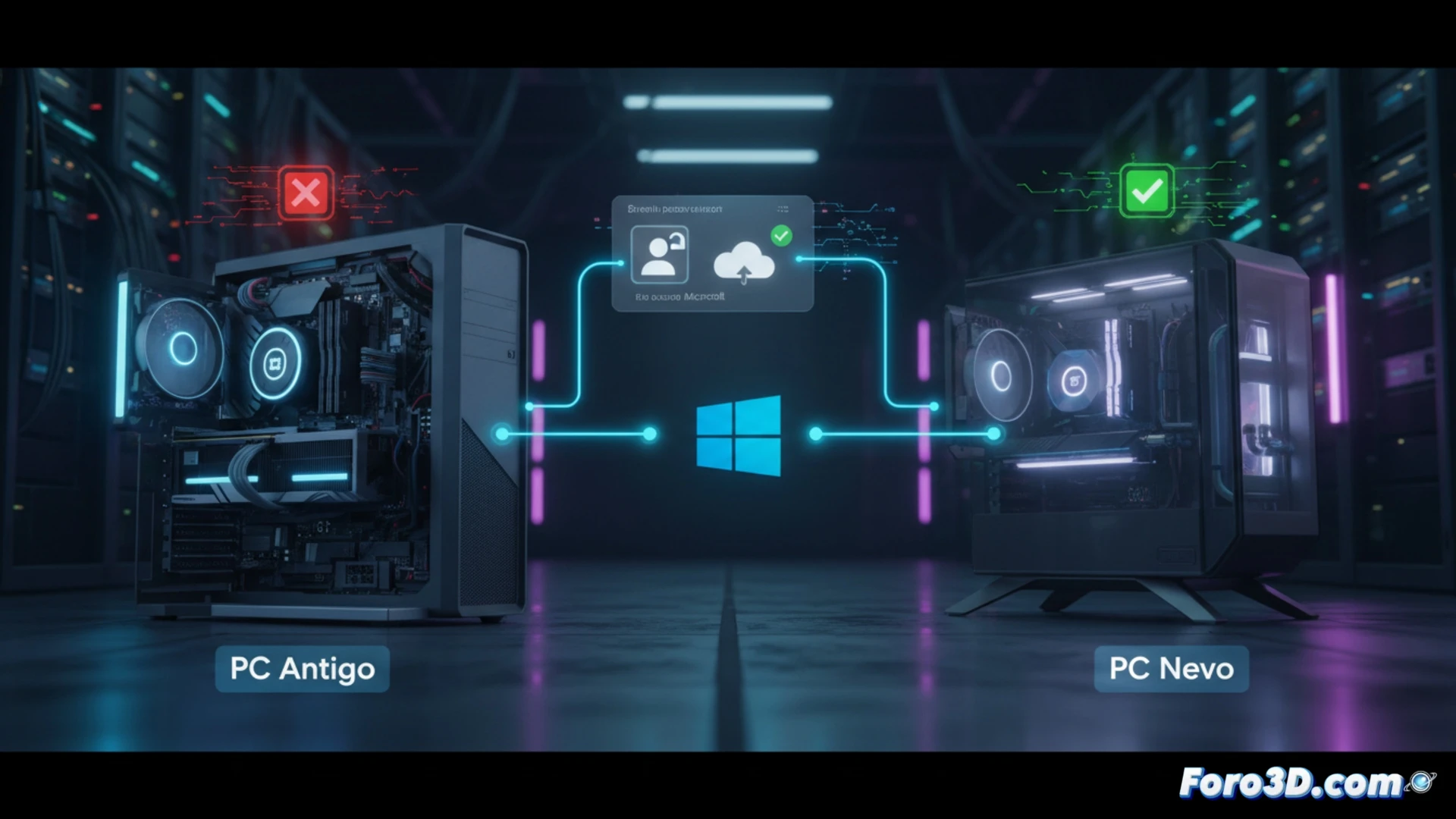
ライセンスの識別と解除:必須コマンド 🛠️
最初のステップは、インストールされているライセンスの種類を識別することです。すべてのライセンスが移行可能というわけではありません。OEMライセンスは、より安価で、元のハードウェア(通常マザーボード)に生涯紐づけられ、移動できません。Retailライセンスは、公式に購入されたもので、移行が可能です。確認するには、実行ボックス(Win + R)からslmgr.vbs /dliコマンドを実行します。Retailであることが確認されたら、解除を進められます。管理者としてコマンドプロンプトを開き、順番にslmgr /upkを入力して製品キーをアンインストールし、次にslmgr /cpkyを入力してシステムレジストリから削除します。これでライセンスは新しいアクティベーションの準備が整います。
ハードウェア投資を合法的かつ最適化された状態に保つ ⚙️
このプロセスは技術的ですが、3Dプロフェッショナルにとって基本的なメンテナンスです。新規機器への移行時に貴重な構成の一部を保存するのに相当します。ライセンスを管理しないと、システムがアクティベートされず、エラーメッセージが発生し、非公式アクティベーターを使用する誘惑が生じ、安全性を損ない、クリティカルプロジェクトを扱うワークステーションでは受け入れられないリスクとなります。このステップを計画することで、新しいCPUやGPUの全ポテンシャルを、合法的で安定したソフトウェアベース上で、トラブルなく活用できます。
3Dワークステーションをアップデートする際に、Windowsライセンスを正しく移行し、レンダラーやモデリングスイートなどのクリティカルソフトウェアのアクティベーションに影響を与えない方法は?
(PD: RAMは決して十分ではなく、月曜の朝のコーヒーのように)