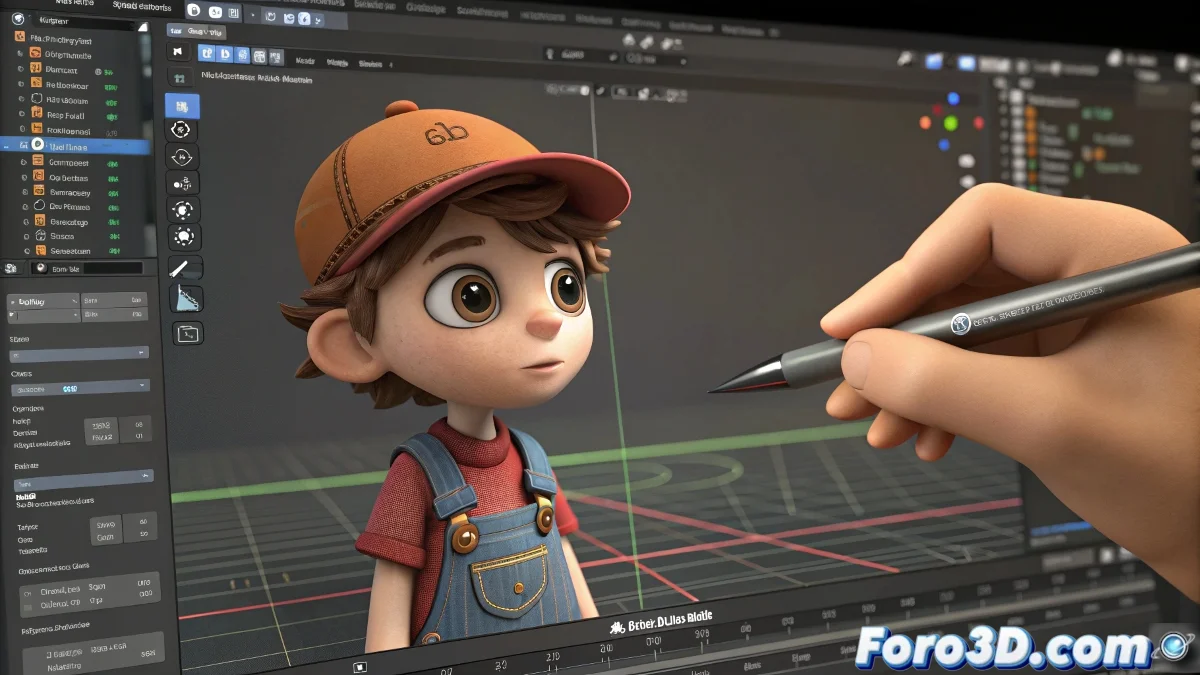
高度なコントロールでプレイブラスト形式のアニメーションを修正する方法
高度なコントロールでplayblast形式のアニメーションを修正したい場合、Animation Mentorが提供するようなものに似たツールがいくつかあります。完全にその体験に匹敵する無料オプションは多くありませんが、とても役立つ代替手段があります。いいえ、ディズニーのアーティストである必要はありません! 🎨
無料でアクセス可能なオプション
試してみる価値のある無料の代替手段をいくつか紹介します:
- Blender: Grease Pencilツールを使って、アニメーションウィンドウに直接描画でき、フレームごとの修正や視覚的なメモが簡単に行えます。
- Krita: 描画に特化していますが、画像シーケンスをインポートして非常に精密に描画できます。
- Shotcut または DaVinci Resolve: これらのビデオ編集プログラムは、簡単な注釈や重ね合わせが可能ですが、フレームごとの修正に特化していません。
手頃な有料オプション
少し投資する気があるなら、以下の手頃な有料オプションがあります:
- TVPaint Animation: シーケンス上の描画ツールを備えたプロフェッショナルな2Dアニメーションプログラムで、業界で広く使われており、比較的安価です。
- Toon Boom Harmony Essentials: Harmonyの基本版もシーケンス上に描画でき、レンダリング済みのアニメーションに作業するオプションがあります。
3Dアニメーター向けのより具体的なものを探している場合、通常の手法は3Dソフトウェア(MayaやBlenderなど)内でplayblastsを使用し、注釈ツールやGrease Pencilを使ってfeedbackや修正を残すことです。これにより、頻繁なエクスポートと再インポートを避けられます。
要するに、Animation Mentorと完全に同じ無料の「オールインワン」はありませんが、BlenderとKrita、またはDaVinci Resolveを組み合わせることで、ほとんど同じワークフローを低コストで実現できます。アニメーションが完璧でなくても、いつでもplayblastのせいにできます! 😉
アニメーションでは創造性と練習が鍵です。さまざまなツールやテクニックを試すことを恐れないで!