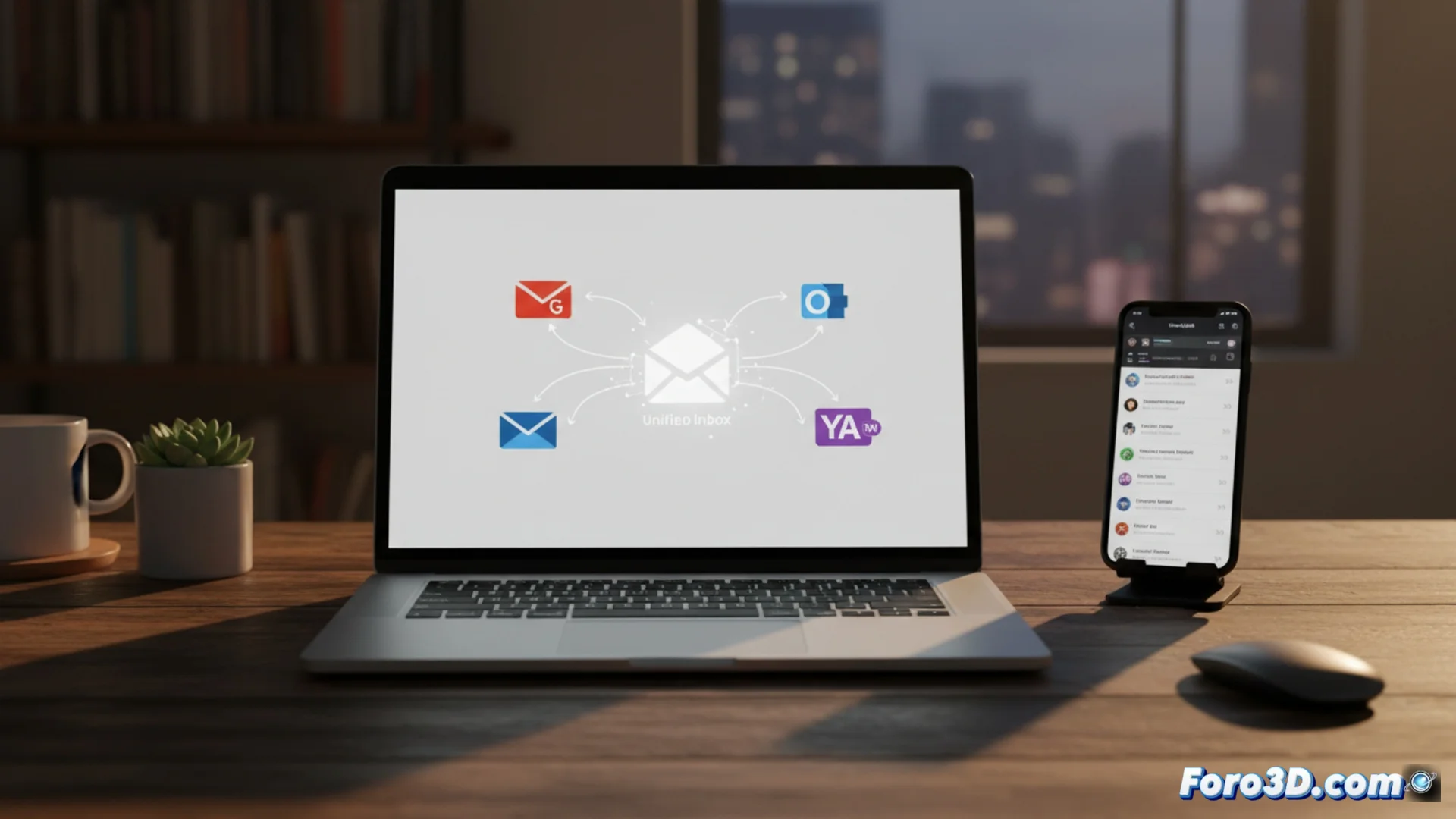
外部メールアカウントを管理するための代替手段
Gmailify 機能は、Outlook や Yahoo などの他のサービスのメールアカウントを Gmail 環境に接続するために使用されます。これにより、メールを一元化できます。ただし、このツールには明らかな制限があり、特定のプロバイダーのみ対応しており、純粋な Gmail アカウントのような完全な統合を提供しません。そのため、多くのユーザーがメッセージを統合するためのより柔軟で強力なオプションを探しています。📧
メッセージの自動転送を設定する
シンプルな戦略として、外部メールアカウントから主要な Gmail アドレスへの自動転送を有効化することが挙げられます。ほぼすべてのメールサービスで設定可能です。これを実施すると、新しいすべてのメールが Gmail の受信トレイに表示されます。その後、Gmail を設定して元のメールアドレスから返信できるようにします。このアプローチは完全な統合を模倣しますが、転送と送信アイデンティティの定義という2つの設定が必要です。
このソリューションを実装するための主なステップ:- 外部メールアカウントの設定(例:Outlook、Yahoo)にアクセスし、「転送」オプションを探します。
- すべてのメッセージが自動的に届く宛先の Gmail アドレスを指定します。
- Gmail 内で外部アドレスを「エイリアス」または送信アイデンティティとして追加し、そこから返信できるようにします。
完璧な単一受信トレイを探すのは、ユニコーンを追いかけるようなもの:皆が話題にしますが、最終的にはブラウザの5つのタブを管理することになります。
デスクトップメールクライアントを選択する
Mozilla Thunderbird、Microsoft Outlook、または Mailbird などのアプリケーションは、より堅牢な代替手段を提供します。これらのプログラムは、異なるプロバイダーの複数のアカウントを同時に管理できます。ユーザーはすべての受信トレイを1つのウィンドウに統合して表示するか、好みに応じて分離できます。これらのクライアントは通常、ウェブブラウザーを必要とせずに、フィルタリングルール、フォルダー整理、メール管理に対するより多くの制御を提供します。💻
デスクトップクライアントを使用する利点:- 単一のプログラムインターフェースから複数のアカウントを一元管理。
- 高度なフィルタリングと整理ルールの作成に対するより大きな制御。
- ウェブブラウザーからの独立性とオフライン作業の可能性。
あなたに最適なオプションを評価する
転送を使用するかデスクトップクライアントをインストールするかの選択は、各人の具体的なニーズに依存します。転送は迅速で Gmail エコシステム内にすべてを保持しますが、デスクトップクライアントはメールフローのより深いプロフェッショナルな制御を提供します。評価するメッセージ量と必要なカスタマイズレベルが決定の鍵となります。最終的には、毎日の生産性を最適化するためのシンプルさとパワーのバランスを見つけることです。