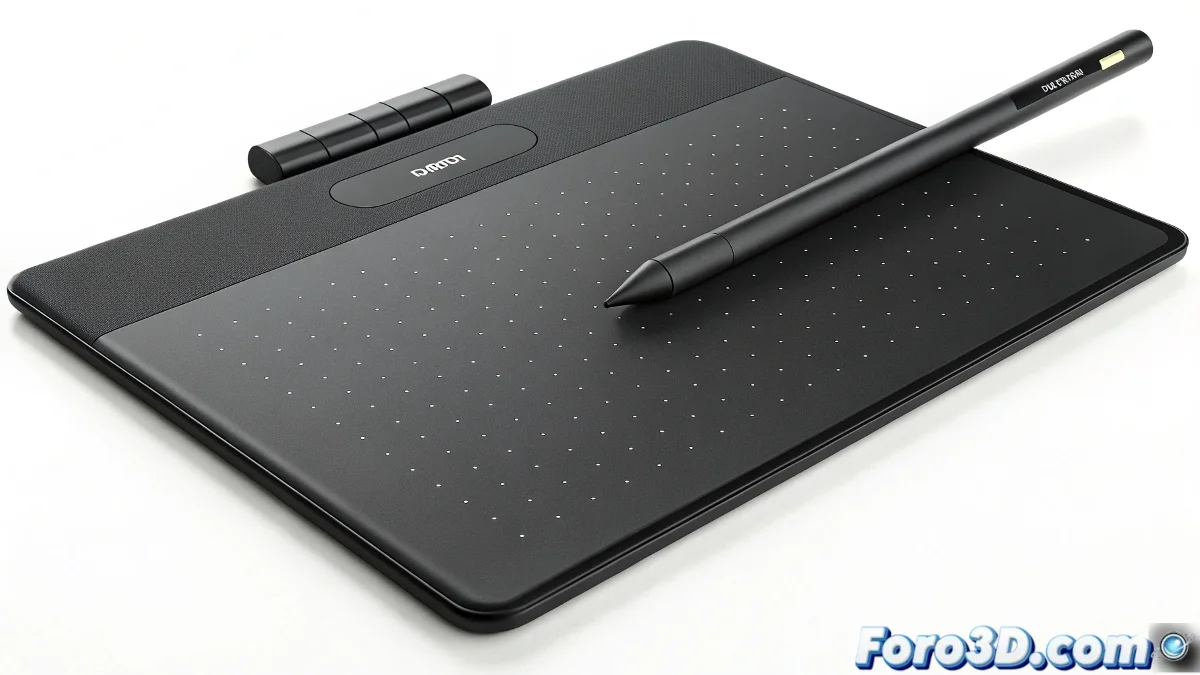
重要な選択:ZBrushに最適なタブレットを見つける
ZBrushと3ds Maxの最初のステップを踏み出していますか?グラフィックタブレットはあなたのデジタルペンシルになります。私たちは初心者向けの3つの最も一般的なオプションを、そのプロ、コン、プロの秘密とともに分析します。
"正しいタブレットは手に感じられない... 結果に感じられる" — プロのデジタルアーティスト
1. ZBrush/3ds Maxのための主要パラメータ
決定要因:
- アクティブエリア: ペンを動かす物理的なスペース
- 圧力レベル: 描画時の感度(2048+ が理想)
- ドライバー: 3Dソフトウェアとの互換性
- エルゴノミクス: 長時間のセッションでの快適さ
2. 比較技術分析
| モデル | アクティブエリア | 圧力 | コスト | 最適 |
|---|---|---|---|---|
| Genius m712x | 12x7" (大) | 2048レベル | $$ | 広いスペース/予算制限 |
| Wacom Bamboo Fun | 8x5" (中) | 1024レベル | $$$ | 価格-品質のバランス |
| Wacom Intuos 4 Small | 6x4" (小) | 2048レベル | $$$$ | 狭いスペースでの精度 |
3. ユーザーprofile別推奨
完全初心者向け:
- Wacom Bamboo Fun 中型:
- 学習に十分なエリア
- 手頃な価格のWacom品質
- 1024レベルでスタートに十分
予算が限られている場合:
- Genius m712x:
- 利点:より広いアクティブエリア
- ドライバーを適切に設定
- 大型モニターで作業する場合に理想
ミニスペースやポータビリティ向け:
- Intuos 4 Small:
- プロフェッショナルな精度
- 少ないスペースにスタイルを適応させる必要
- 旅行や小さなデスクに最適
4. ZBrushのための最適設定
- 最新ドライバーをインストール
- ZBrushで:
- Preferences > Tablet > Usar WinTab
- 感度に応じてZIntensityを調整
- 3ds Maxで:
- 物理ボタンでショートカットをカスタマイズ
- ジェスチャーでビュー回転を設定
購入チェックリスト
- ✅ 物理テスト(可能であれば)
- ✅ 保証(Wacomは通常より良いカバレッジ)
- ✅ 充電式ペン付き(電池不要)
- ✅ OS互換性
foro3dでは各モデルの詳細設定ガイドがあります。皆が最初のタブレットを覚えていて... 選んだ時のミスを。✏️
結論:どれを買う?
Wacom Bamboo Fun 中型が勝者。初心者向けのサイズ、価格、品質の完璧なバランスのため。Geniusはより広いエリアが必要なら良い代替で、Intuos Smallはスペースが優先なら。
ベテランアーティストが言うように:"タブレットのサイズではなく、どう使うか"... でも少しサイズは助かる。デジタル彫刻をお楽しみください!🎨