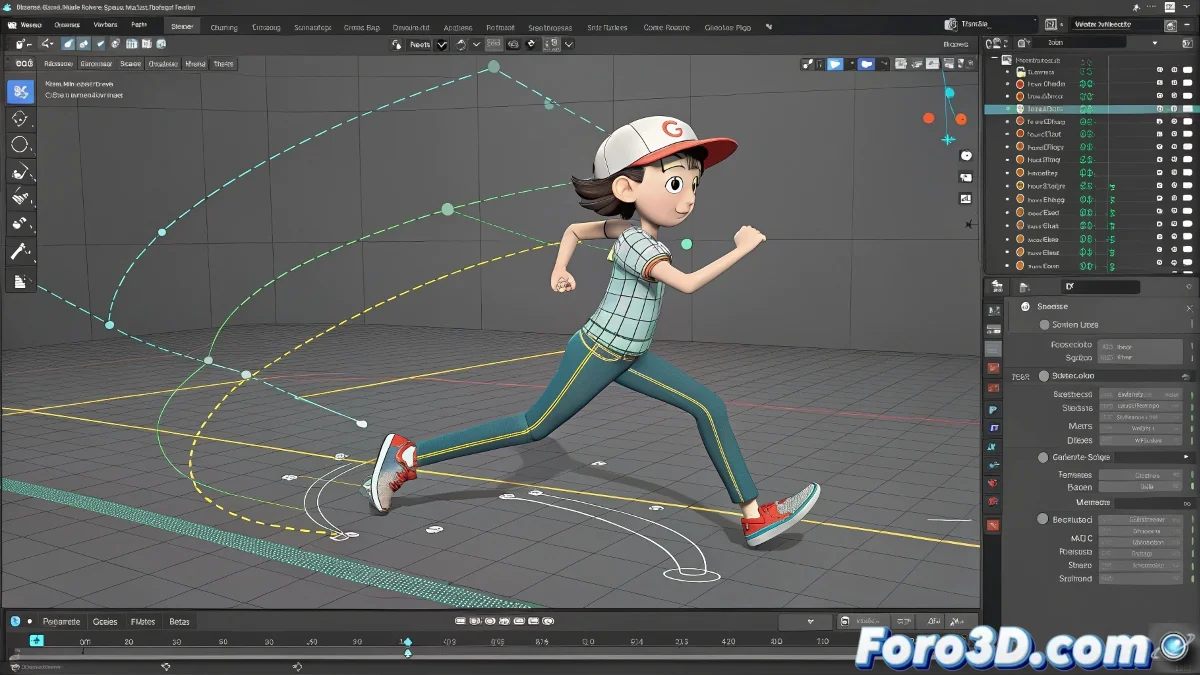
リンクされたアニメーションのDNAを解読する
リンクされたオブジェクトのキーフレームを見つけるのは、家族の陰謀の糸を追うのと同じくらい複雑です 👨👩👧👦🔍。しかし心配しないでください、これらのテクニックで階層アニメーションのエキスパート探偵になれます。
3ds Maxで隠れたキーフレームを追跡する
Track Viewを最強のパートナーにしましょう:
- 完全な階層:オブジェクトの親と祖父母を確認
- インテリジェントフィルター:トランスフォームのみに焦点
- DopeSheetモード:キーフレームの簡略化ビュー
- カーブのコピー:オブジェクト間のアニメーション転送用
Blenderでのプロフェッショナルフロー
Graph Editorをエキスパートのように使いこなす:
- リンクされたオブジェクトを選択
- 間接的な影響を見るために「Show Hidden」を有効化
- Propertiesパネルでコンストレイントを検査
- 影響をキーフレームに変換するためにBake Actionを使用
"よく構造化されたアニメーションは良い家族組織と同じ:誰が何をコントロールしているか正確にわかります、第一印象では明らかでないとしても。" - シニアアニメーター
高度なベーキングテクニック
オブジェクトを独立させる必要がある場合:
- 3ds MaxのPoint Cacheでベイクドアニメーション
- BlenderのAction Bake(Ctrl+Shift+B)
- 選択的ベーキングのためのカスタムスクリプト
- ベイクオプションを含むFBXエクスポート
キーフレームを失わないためのチェックリスト
アニメーションをレンダリングする前に:
- 影響のチェーン全体を確認しましたか?
- アニメーションのベーキングを試しましたか?
- ベーキングオプションを有効にしてエクスポートしましたか?
- 隠れたコンストレイントを確認しましたか?
覚えておいてください:すべて試してもオブジェクトが魔法のように動く場合、「高度なプロシージャルアニメーションです」と言えます... しかし、これらの方法で消失したキーフレームの秘密を最終的に発見した可能性が高いです。✨