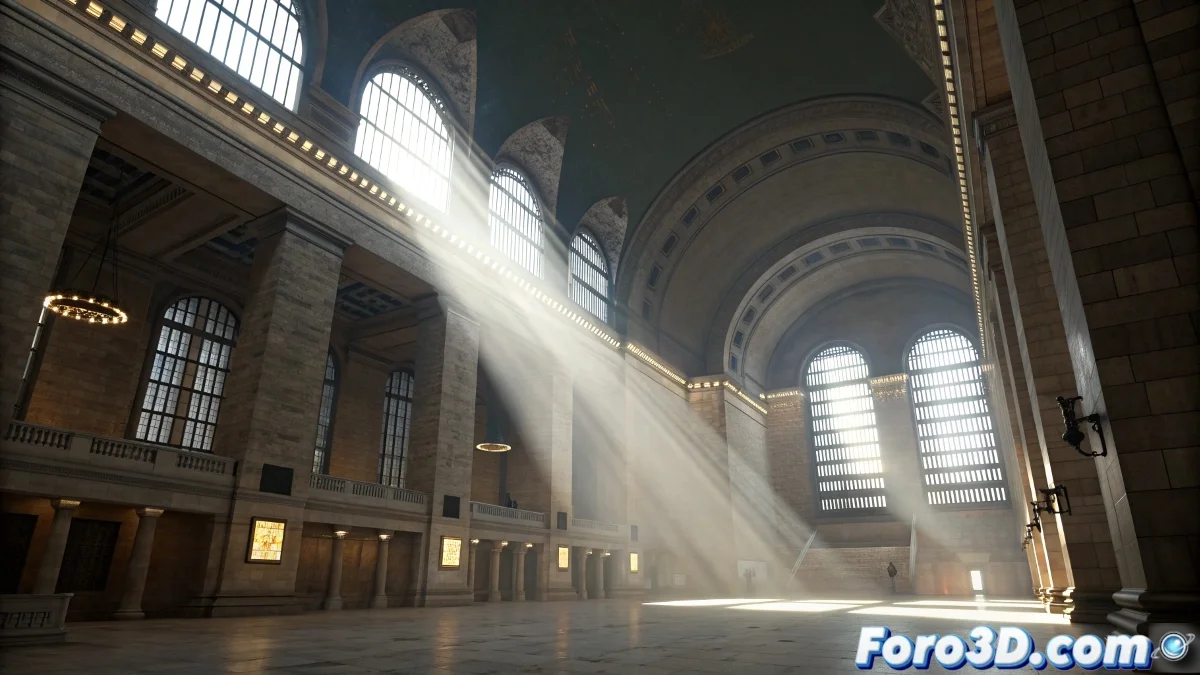
大気が絶対的な暗闇に変わる時
Mental Rayで大気効果が黒くレンダリングされる問題は、多くのアーティストがボリュームを完全に諦めてしまうようなクラシックな問題の一つです。霧や火を慎重に設定したのに、レンダーで完全な暗闇の矩形しか得られないのは理解できるフラストレーションです。この問題には通常複数の原因があり、体系的に対処する必要があります。
Mental Rayは3ds Maxのデフォルトのscanlineレンダーとは異なる方法で大気効果を扱います。ただ効果を追加してレンダリングするだけではなく、素材、ライト、レンダーパラメータで特定の設定が必要です。
大気効果のためのライトの必須設定
最も一般的な問題はライトのプロパティにあります。Mental Rayでは、ライトに大気効果を照らすオプションを明示的に有効にする必要があります。シーンの各ライトを選択し、高度なプロパティに移動してAtmospheres & Effects > Render Atmosphericsを有効にします。これがないと、Mental Rayはボリュームを完全に無視します。
さらに、効果を照らすのに十分な強度と範囲があるかを確認してください。ボリュームは直接光が必要で、弱すぎるライトや範囲が短すぎるライトは、正しい設定でも黒い効果になります。
- 各ライトでRender Atmosphericsを有効にする
- ボリュームのための十分な光の強度
- 効果エリア全体をカバーするライトの範囲
- より良い制御のための現実的な減衰を持つライトを使用
光のない大気効果は、暗い舞台の俳優のようなもの:そこにいるが、誰も見えない
レンダーと大気効果の設定
Mental Rayのレンダーオプションで、Rendererタブに移動し、Render AlgorithmsセクションでVolumesが有効になっていることを確認してください。このオプションは一部の設定でデフォルトで無効になっており、Mental Rayがすべてのボリューム効果を完全に無視します。
もう一つの重要なパラメータはボリュームのためのSample Qualityです。Rendering FeaturesタブでVolume Samplesを16から64の値に増やして品質を向上させます。値が低すぎるとアーティファクトや不完全な効果が発生します。
- Render AlgorithmsでVolumesを有効にする
- Volume Samplesを16から64に
- シーンに適したRaytrace Acceleration
- 計算のための十分なMemory Limits
大気効果のための素材とシェーダー
Mental Rayは大気効果に特定のシェーダーを必要とします。標準素材の代わりに、ボリューム効果にはParti VolumeまたはTransmatシェーダーを使用したMental Ray素材を適用してください。これらのシェーダーはMental Rayエンジン用に最適化されており、はるかに信頼性の高い結果を生み出します。
火や爆発の効果には、Misses Physical Phenomenaシェーダーが燃焼と煙のための高度な制御を提供します。IncandescenceとTransparencyの色をノイズマップで設定して、有機的で現実的な効果を作成します。
- Mental Ray固有の素材を使用
- 霧と煙のためのParti Volumeシェーダー
- 火のためのMisses Physical Phenomena
- 有機的な変動のためのノイズマップ
高度なトラブルシューティング
上記をすべて確認しても効果が黒く表示される場合、問題は露出設定にある可能性があります。Mental RayのPhysical Cameraではmr Photographic Exposure Controlの調整が必要になることがあります。Exposure Valueを増やしたり、Logarithmic Exposure Controlに切り替えて高コントラストをより良く扱います。
霧の特定の効果については、EnvironmentパネルのEnvironment Rangeが正しい距離をカバーしているかを確認してください。霧がカメラから遠すぎて始まるか、必要前に終わる場合、見えなくなったり完全に黒くなったりします。
- mr Photographic Exposure Controlを調整
- 霧のためのEnvironment Rangeを確認
- Logarithmic Exposure Controlを試す
- NearとFar rangeを適切に設定
これらの設定をマスターすれば、シーンに深みとリアリズムを本当に加える壮大な大気を作成できます。3Dレンダーの世界では、最も暗い効果も適切なライトと素材の設定で輝くことを学べます 😏