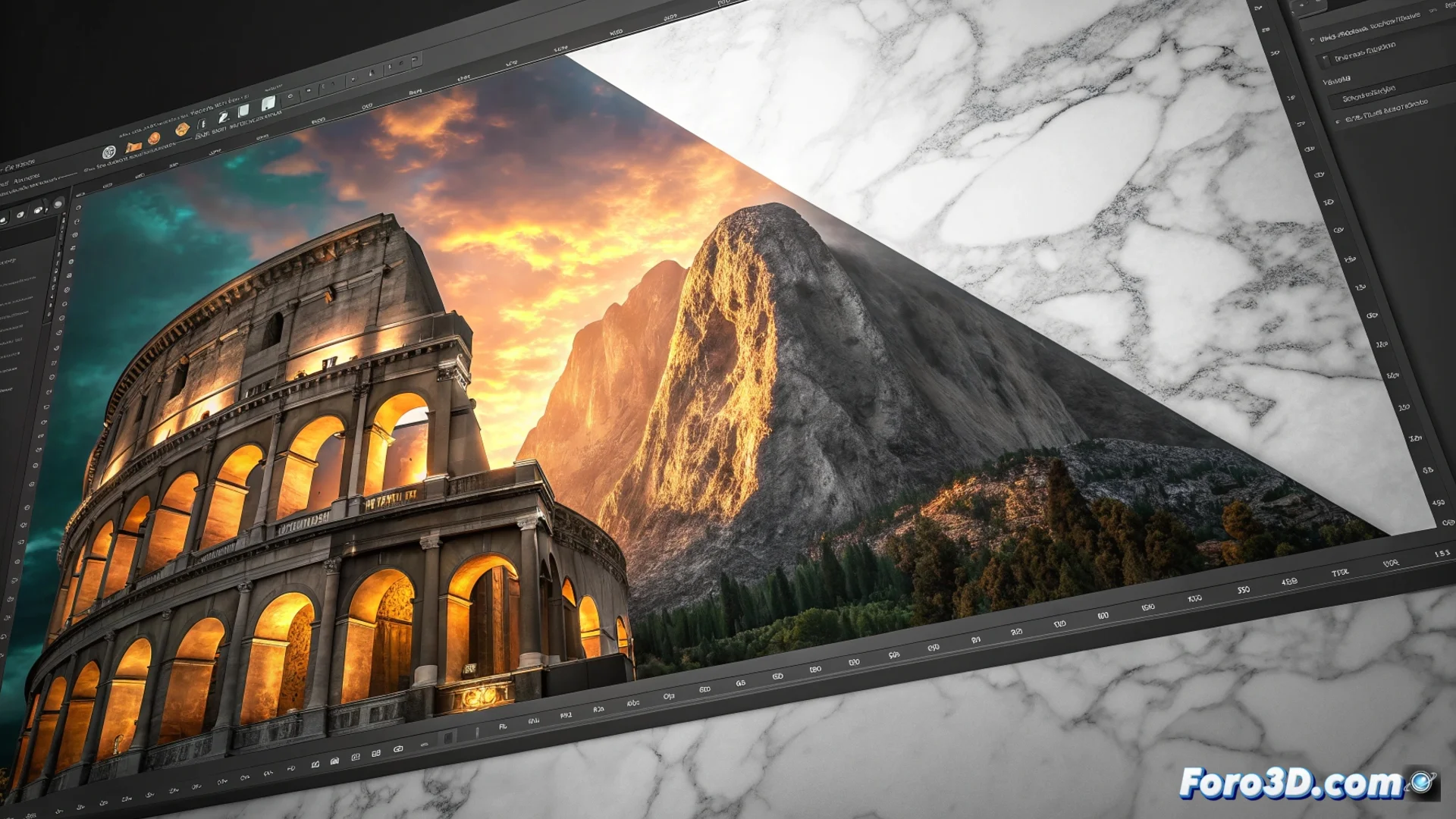
デジタル編集でクリッピングマスクを使用する方法
画像編集のワークフローにおいて、クリッピングマスクは別のレイヤーの形状を使用してレイヤーの可視性を制御するための基本的なツールです。この方法はすべての元のデータを保持し、後でデザインを完全に柔軟に調整できます。🎨
マスキングの基本原理
このテクニックは2つのレイヤーをリンクさせることで機能します。下のレイヤーがマスクとして機能し、上位レイヤーのどの領域が可視のままかを決定します。マスクの不透明なピクセルのみが上位レイヤーのコンテンツを表示し、その透明度と輪郭を正確に採用します。これは非破壊的な処理の典型例です。
主な使用例:- 定義された輪郭内、例えばベクタ形状やタイポグラフィのテキストブロックにテクスチャやパターンを適用。
- セクションを永久に削除せずに複数の画像を正確に組み合わせる。
- 頻繁な変更が必要な要素で作業する場合、マスクとコンテンツをいつでも個別に変更可能。
クリッピングマスクを使用することは、物理的なステンシルを表面に置いて塗装するデジタル版に相当します:下のものを変更せずに作業領域を定義します。
ステップバイステップでマスクを設定
この効果を作成するには、対応するパネルでレイヤーを整理します。可視コンテンツを含むレイヤー(例:写真)は、クリップ形状を定義するレイヤー(例:テキスト)の直上に配置する必要があります。
リンクプロセス:- 上位レイヤーを選択し、レイヤーパネルのメニューで「クリッピングマスクを作成」オプションを探します。
- 素早い代替方法は、Altキー(MacではOption)を押しながらリスト内の2つのレイヤー間の区切り線をクリックすることです。
- 上位レイヤーに小さな矢印とインデントが表示され、クリップがアクティブであることを確認します。今、 マスクレイヤーを移動またはスケーリングすると、可視コンテンツが自動的に調整されます。
一般的なエラーを避ける
完全に透明または空のレイヤーをマスクとして使用しようとすると予期しない結果が発生します。この場合、上位レイヤーが完全に隠れます。なぜなら、可視性を定義する不透明な領域がないからです。マスクレイヤーが可視ピクセルまたは定義されたアルファを持つことを常に確認してください。このテクニックをマスターすることで、効率的かつ可逆的にコンテンツをマスクでき、どんなデザイナーやデジタルアーティストにとっても柱となります。💡