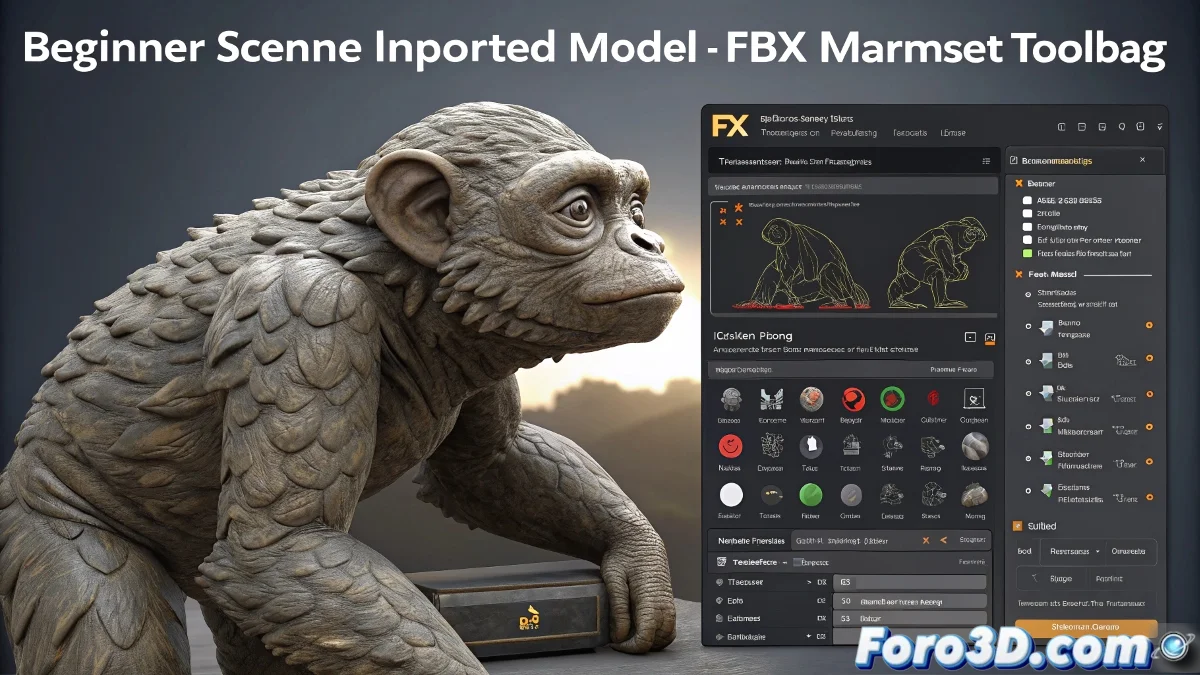
ZBrushのマテリアルが雨の中の涙のように消えてしまうとき 🌧️
ZBrushから完璧な彫刻をエクスポートしてMarmosetで開くと... 驚き! あなたの傑作がPS1のモデルみたいに見えます。エラーではなく、ZBrushのmatcapsは表示用のマスクで、本物のマテリアルではありません。Marmosetは物理ベースのシェーダーを期待しており、手動で設定する必要があります。
マテリアルのプロフェッショナルなワークフロー
- ZBrushで準備:
- 各パーツを異なるPolygroupsに整理
- FBX保存時にExport with Groupsを使用
- Marmosetにインポート:
- Materialsパネルを確認
- 各グループ用に新しいシェーダーを作成
- テクスチャを割り当て:
- ノーマル/ハイトマップを接続
- ラフネス/メタリックの参数を調整
"matcapsはメイクアップのようなもの:ZBrushでは素晴らしいがMarmosetへの旅には耐えられない" — 匿名3Dアーティスト
完全制御のための高度なトリック
| 問題 | 解決策 |
|---|---|
| すべてのsubtoolsが同じマテリアルを共有 | "Groups As Separate Meshes"でエクスポート |
| インポート時に詳細が失われる | FBXのスケールとサブディビジョンを確認 |
| 色を保持したい | ZBrushからColor Mapを抽出 |
マテリアルIDの方法(勇敢な人向け)
複雑なプロジェクトの場合:
- 📍 ZBrushでPolygroupごとにMaterial IDを割り当て
- 📍 Keep Polypaintを有効にしてエクスポート
- 📍 Marmosetでインポート時にMaterial ID Splitを使用
この方法はセットアップに時間がかかりますが、ZBrushのグループに基づいて異なるシェーダーを自動的に割り当てることができます。
すでにカオスが起きている場合
準備なしでインポートした場合:
- 🛠️ MarmosetでMesh Groupsを使って手動で分離
- 🛠️ クリーンなエッジのためにAuto Smoothingを適用
- 🛠️ 設定を再利用するためにQuick Loaderを生成
そして覚えておいてください:すべて試してもモデルが安物のプラスチックのように見えるなら、レトロ低ポリアートスタイルだと主張できます。結局、3Dの世界では技術的な制限が視覚的な署名になることがあります... クライアントがプレミアムキャラクターがハッピーミールのおもちゃみたいだと尋ねるまでは。🍔