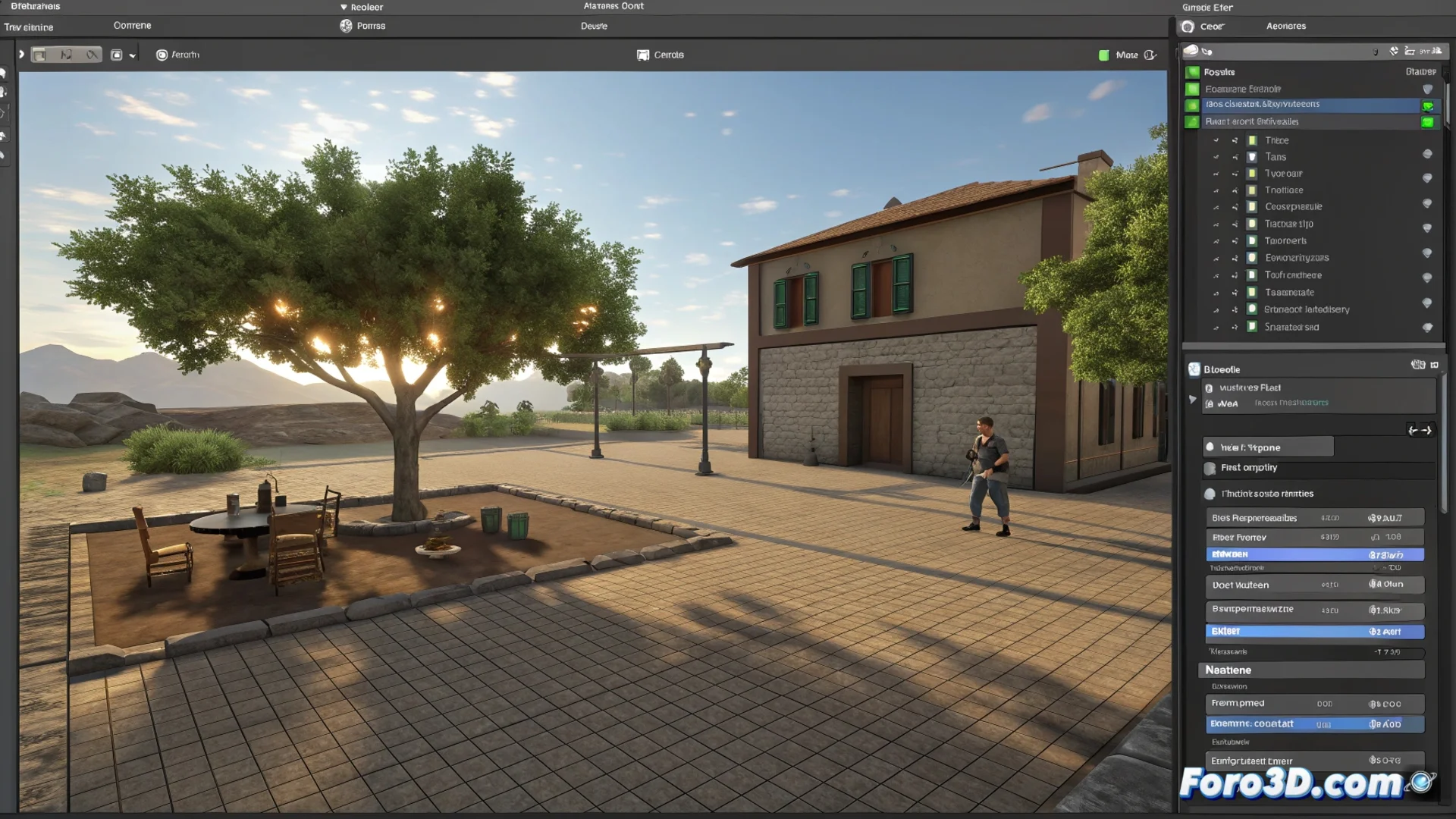
Unityのインスペクター:要素を設定するための中央パネル
Unityの開発環境では、Inspector が主要な制御パネルとして機能します。その役割は、現在選択している要素(HierarchyウィンドウやProjectウィンドウで選択したもの)のすべての公開プロパティを表示し、編集を可能にすることです。このパネルは即座に更新され、GameObjects、コンポーネント、マテリアル、その他のリソースに適応します。コードを一行も触ることなくシーン内のパラメータを調整するための重要なインターフェースです。🛠️
コンポーネントごとのモジュール式組織
Inspectorのビューは、選択したオブジェクトの情報を個別のコンポーネントに分解して表示します。Transform、Collider、または自分で作成したスクリプトなどの各部分は、折りたたみ可能なセクションとして表示されます。その中で、定義した公開変数ごとにフィールドが見つかります。数値の変更、他のオブジェクトをドラッグして参照の割り当て、チェックボックスのマーク、配列の編集が可能です。このモジュール構造は、GameObjectの複雑さを管理するのに役立ち、特定のシステムに集中できます。
主な許可されるアクション:- フィールドで直接数値、ベクター、テキストを変更。
- ドラッグアンドドロップで他のアセットやGameObjectへの参照を割り当て。
- 1つのチェックボックスでコンポーネント全体を有効/無効に。
ここが一番時間を費やす場所で、はい、あのキューブが3時間前に割り当てた正確な位置(0,0,0)をまだ持っていることを確認します。
C#属性でインターフェースをカスタマイズ
開発者はC#属性を使用して、スクリプトがInspectorにどのように表示されるかを制御できます。これらの特別なタグは読みやすさと使いやすさを向上させます。例えば、記述的なタイトルを挿入したり、関連フィールドをグループ化するための視覚的なスペースを追加したりできます。他の属性は入力値を特定の範囲に制限したり、カーソルを合わせると表示されるヘルプテキストを追加したりします。これにより、より明確で堅牢なインターフェースが生まれ、プログラミングしないチームメンバーも含めたワークフローを最適化します。
Inspectorを改善するための一般的な属性:- [Header]:変数グループを整理するためのセクションタイトルを追加。
- [Range(min, max)]:数値を最小値と最大値の間のスライダーに制限。
- [Tooltip("テキスト")]:フィールドにカーソルを合わせると情報メッセージを表示。
日常のワークフローで欠かせないツール
Inspectorは単なるプロパティビューアではなく、プロジェクトの要素間の動作を定義し、関係を確立するコアです。その直感的でカスタマイズ可能なデザインにより、シーン内のあらゆる側面を設定、テスト、洗練するための最初の停車場となります。その使用をマスターし、属性で拡張する方法を知ることは、Unityで効率的に作業するための基本であり、作成と調整のプロセスを直接的で視覚的にします。✅