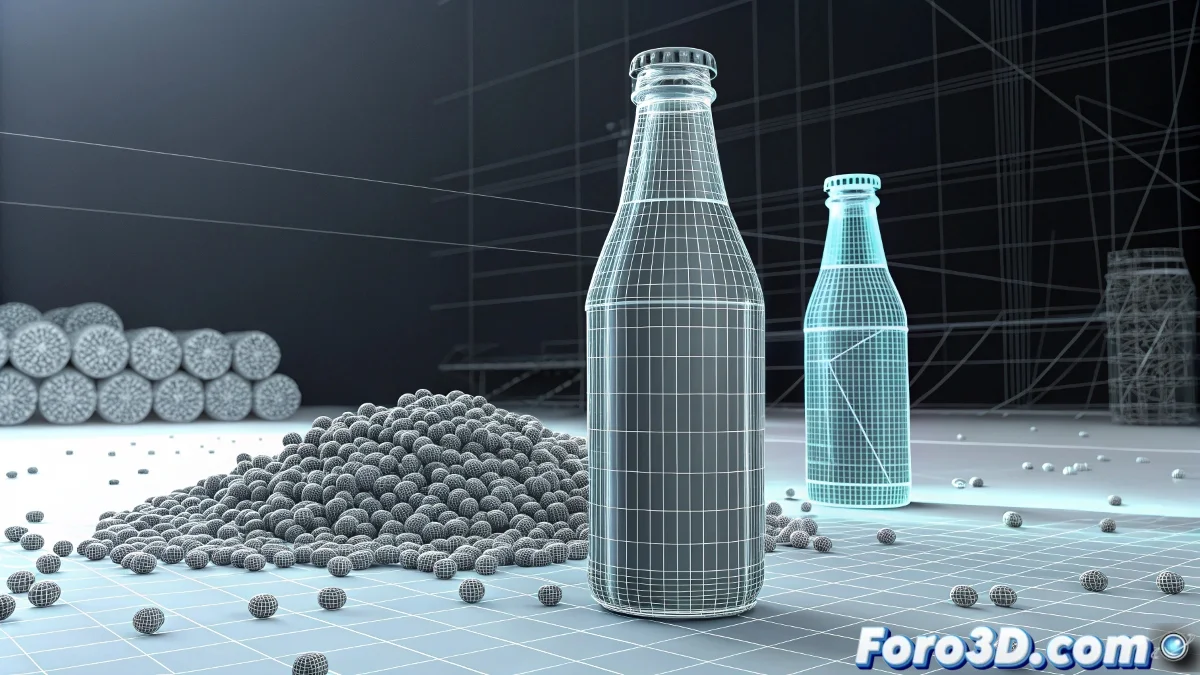
Thinking Particlesにおける幽霊粒子の謎
これはThinking Particlesのクラシックで苛立たしい問題です:ビューポートのプレビューでは粒子が完璧に見えますが、最終レンダリングを行うと恥ずかしがって特定のエリア、特にボトルのラベルなどのマテリアル変更がある場所で神秘的に消えてしまいます。プレビューは最終レンダリングとは異なるレンダリングエンジンを使用しているため、ご経験の不一致が生じます。
この問題はほぼ常に、Thinking Particlesが複数のマテリアルとジオメトリのレンダリングプロパティとどのように相互作用するかに起因します。ボトルのラベルはガラスとは異なるマテリアルを持っている可能性が高く、可視性と深さの計算での競合により粒子が正しくレンダリングされない領域が生じます。
Thinking Particlesでは、レンダリングで消える粒子は選択的な幽霊のようです:見せたい場所では表示し、都合の良い場所では隠れます
ボトルのレンダリングプロパティの確認
最初のステップはボトルのジオメトリのレンダリングプロパティを確認することです。粒子がメッシュの特定の設定に影響を受けている可能性があります。
- ボトルを選択:Object Propertiesに移動
- Rendering Controlを確認:Visible to Cameraが有効になっていることを確認
- Visibilityを確認:レンダリングで0になっていないことを確認
- G-Buffer Object ID:粒子との競合がないことを確認
複数のマテリアルの設定
最も可能性の高い問題は、ボトルに割り当てられたマテリアルの方法にあります。マルチマテリアルが粒子のレンダリングに競合を引き起こしている可能性があります。
Material Editorでボトルのマテリアルを確認してください。Multi/Sub-Objectの場合、全てのサブマテリアルで透明度と反射の設定が一貫していることを確認😊
- Material IDを確認:ラベルのポリゴンで
- 不透明度の整合性:全てのマテリアルで類似の値にする
- レイトレーシングプロパティ:各サブマテリアルで確認
- ラベルマテリアル:特に不透明度と反射率
粒子のレンダリングプロパティ
Thinking Particlesにはボトルのマテリアルと競合する独自のレンダリング設定があります。
Thinking ParticlesのパネルでRender Propertiesセクションを探し、複雑なマテリアルで正しくレンダリングされるよう粒子が設定されていることを確認してください。
- Render Visibility:100%であることを確認
- Material Assignment:マテリアルが正しく適用されていることを確認
- Render Tree:粒子のマテリアルノードを確認
- Depth Sorting:透明度との相互作用を改善するため調整
透明度の競合解決
これらのケースで最も一般的な問題は、ガラスの透明度と粒子の競合です。両方が深さ計算で競合します。
レンダリング順序と透明度プロパティを調整して、粒子をボトルマテリアルより優先してください。
- Render Order:粒子を後でレンダリングするよう強制
- Opacity Falloff:ガラスマテリアルで調整
- Raytrace Settings:透明度の深さ制限を変更
- Material Override:診断テスト用の一時的なもの
ジオメトリとノーマルの確認
ボトルのジオメトリの問題が特定のエリアで粒子が正しくレンダリングされない原因になることがあります。
ボトルに一貫したノーマルがあり、ラベルエリアにシール問題やジオメトリの重なりがないことを確認してください。
- 均一なノーマル:必要に応じてNormal modifierを使用
- ジオメトリチェック:重なり顔や穴のために
- ガラスの厚さ:実体积があることを確認
- UVW Mapping:マッピング問題がレンダリングに影響を与える可能性
レンダリングエンジンの設定
使用するレンダリングエンジン(Scanline、Mental Ray、V-Rayなど)によって解決策が異なります。各エンジンは粒子を異なる方法で扱います。
V-Rayを使用している場合、粒子ジオメトリの特定のオプションを確認し、シーンのマテリアルと互換性があることを確認してください。
- V-Ray Particle settings:Render Setupで
- Global switches:Particlesが有効になっていることを確認
- Material overrides:テスト用に一時的に無効化
- Render elements:別のパスで表示されるかを確認
排除法による診断テクニック
問題の正確な場所を特定するには、排除法を使用してください。シーンを簡略化して競合要素を見つけます。
まずラベルマテリアルを一時的に削除し、ガラスのベースマテリアルだけでレンダリングしてください。粒子が表示されたら、ラベルマテリアルに問題があります。
- シンプルマテリアル:ボトル全体に基本マテリアルを適用
- レイヤーごとのレンダリング:粒子とボトルを別々に分離
- 最小シーン:基本ジオメトリと粒子でテスト
- バックアップとリセット:保存して粒子システムを再作成
Material IDによる可視性調整
Thinking ParticlesはMaterial IDに基づく可視性設定があり、それが問題を引き起こしている可能性があります。
粒子のマテリアルオペレーターで、ボトルの特定のエリアで粒子を隠すMaterial IDに基づく制限がないかを確認してください。
- Material ID operator:割り当て条件を確認
- Visibility conditions:ジオメトリベースのルールを確認
- Dynamic sets:影響を受ける粒子セットを確認
- Condition nodes:可視性ロジックを確認
Render Elementsを使用した解決
問題が続く場合、粒子を別のパスでレンダリングし、ポストプロダクションで合成することを検討してください。
粒子を別々のレンダーエレメントとしてレンダリングし、ボトルを別の passer でレンダリングします。その後、お好みのコンポジットソフトウェアで組み合わせます。
- Render passes:粒子専用のパスを作成
- Material ID pass:選択的マスク用
- ポストコンポジション:統合のより高い制御
- Alpha channel:粒子にクリーンなアルファがあることを確認
解決のワークフロー
この方法的なプロセスに従って問題を効率的に解決してください。複雑なレンダリング問題では忍耐が鍵です。
最もシンプルな解決策から始め、複雑なものへ進めてください。各変更をドキュメント化して必要に応じて元に戻せます。
- ステップ1: 基本レンダリングプロパティを確認
- ステップ2: マテリアルを一時的に簡略化
- ステップ3: 粒子設定を調整
- ステップ4: 別のパスでのレンダリングを検討
これらの解決策を適用した後、水の粒子はボトル全体で一貫してレンダリングされ、ラベルの問題エリアも含めて...そしてついにその選択的な消失効果に悩まされずにプロジェクトを完了できます🍾