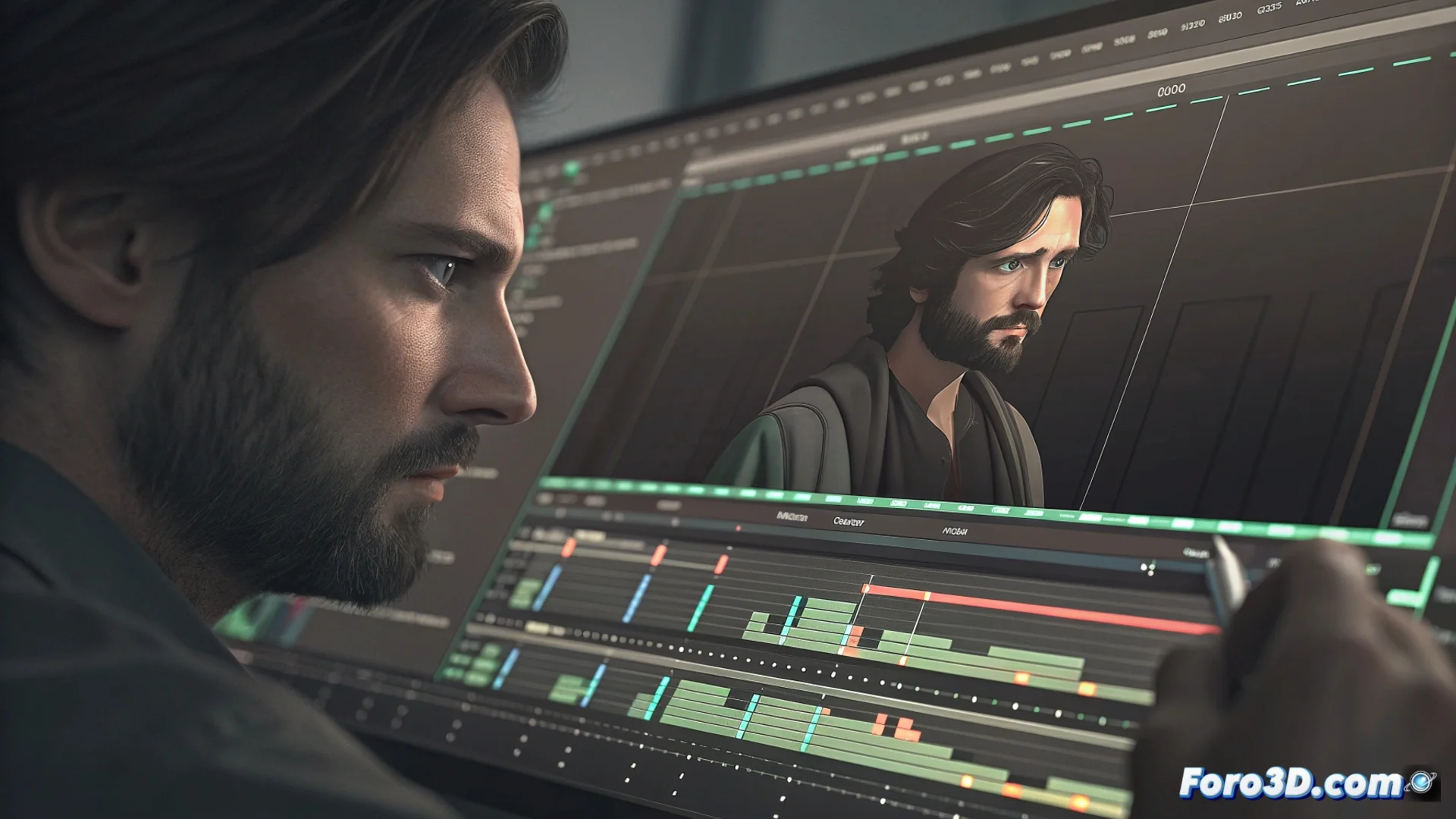
Sony Vegas のトリマーを使用してクリップをトリミングする方法
Sony Vegas Pro の編集ワークフローでは、trimmer は タイムライン に直接統合された重要な機能です。その主な目的は、視覚的で直感的な方法でオーディオまたはビデオクリップの境界を調整することで、クリップの長さを変更することです。これにより、複雑なプロパティダイアログを避け、編集プロセスを高速化します。✂️
トリマーの実践的な動作
ツールをアクティブにするには、マウスポインターを変更したいクリップの開始端または終了端に置くだけです。インターフェースは、カーソルを 二重矢印アイコン に変更することで応答します。その時点で、クリックしてドラッグすると、そのポイントから素材を短くしたり伸ばしたりできます。この方法は、視聴者が見るまたは聞く内容に対する 即時制御 を提供します。
トリミングの主なステップ:- タイムライン上のクリップを特定し、カーソルをその左端または右端に置きます。
- マウスアイコンの変更を観察し、trimmer がアクティブであることを確認します。
- クリップの内側に端をドラッグして短くするか、外側にドラッグして素材を復元します。
視覚的なインタラクションと数値制御の組み合わせが、効率的な編集の鍵です。
カットの最大精度を達成する
マウスドラッグは高速ですが、正確なカットポイントを定義するには 補完ツール を使用する必要があります。ズームでタイムラインのビューを拡大すると、個別のフレームが見えます。キーボードショートカット、例えばフレームごとの移動のための矢印キーなどは、ミリ単位の調整に不可欠です。
微調整のためのヒント:- マウスホイールを使用してカットエリアをズームし、より詳細に作業します。
- 左/右矢印キーを使用して再生カーソルをフレームごとに移動します。
- ドラッグ中に Ctrl キーを押したままにすると、特定の時間間隔で調整を強制します。
トリミング時の一般的なエラーを避ける
特に初心者の場合、頻繁に起こるエラーは 過度なトリミング で、点滅や特定のジェスチャーなどの重要なフレームを削除することです。これにより、アクションを元に戻して正確な瞬間を再検索する必要があり、作業のリズムが崩れます。Vegas Pro のトリマー とその精度機能をマスターすることで、これらの修正サイクルを避け、編集をよりスムーズでプロフェッショナルにできます。🎬