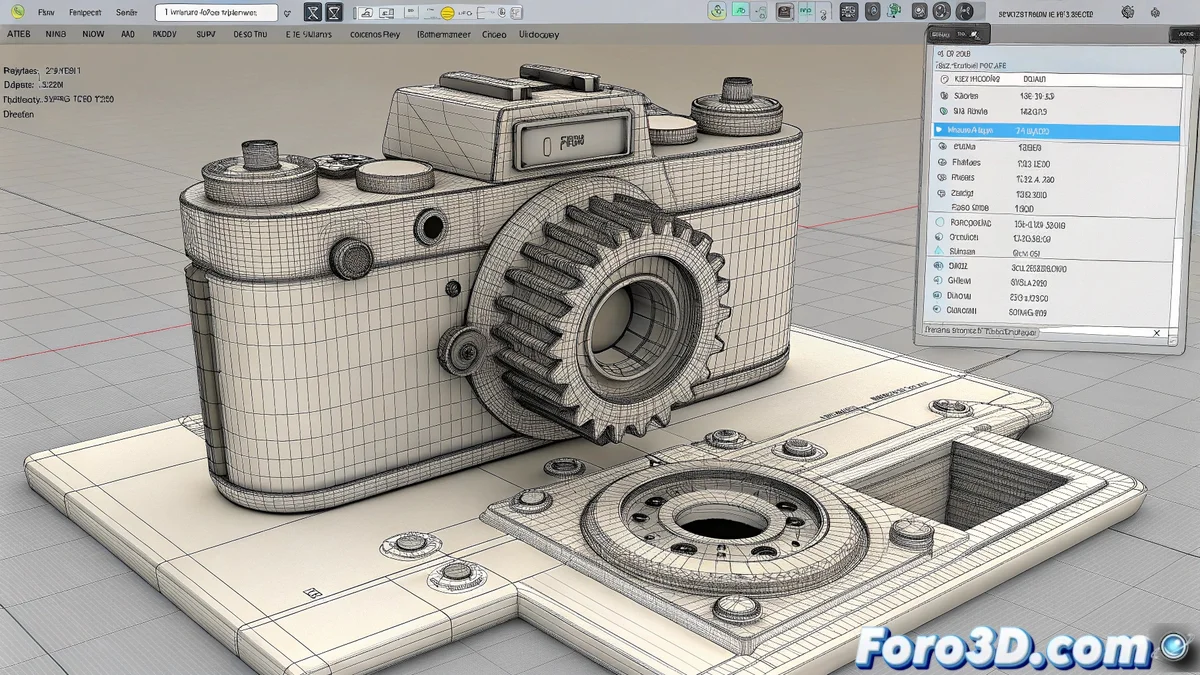
工業デザインとビジュアライゼーションの橋渡し
SolidWorksのようなパラメトリックデザインソフトウェアからモデルを3ds Maxのようなポリゴンモデリングおよびレンダリング環境に持ち込むのは、繊細なプロセスです。🏗️ CADのネイティブフォーマットはMaxと直接互換性がなく、不適切なエクスポートはメッシュの破損、反転したノーマル、または不均衡なスケールを引き起こす可能性があります。しかし、適切なワークフローを使えば、驚くほどの完全性を保った複雑なモデルを転送でき、テクスチャリングとレンダリングの準備が整います。
プロフェッショナルな選択肢:nPower Power Translators
最も堅牢で効率的なソリューションは、nPower Power Translatorsのような専用プラグインを使用することです。このアドオンはネイティブ翻訳者のように機能し、.sldprtおよび.sldasmファイルを3ds Max内で直接開くことを可能にします。🔌 主な利点は、ジオメトリだけでなく、アセンブリの階層性も保持し、多くの場合、フィーチャーツリーさえも保持することです。また、NURBSサーフェスをクリーンなポリゴンメッシュに変換するための自動修復および最適化ツールも含まれています。
専用プラグインは、異なるソフトウェア間の「かけたれ電話」のような問題を回避します。
プラグインなしの代替方法
商用プラグインにアクセスできない場合、最も安全な方法はユニバーサル交換フォーマットを使用することです。SolidWorksからモデルをSTEPまたはIGESとしてエクスポートすると、サーフェスジオメトリを良好に保持します。📤 次に、3ds Maxでこのファイルをインポートします。もう一つの一般的なオプションはOBJまたはSTLとしてエクスポートすることですが、これらのフォーマットはより重いメッシュを生成しやすく、アセンブリ内の個別パーツの情報が失われる可能性があります。
- インポート後のクリーンアップ: 重複頂点をチェックしてマージし、ノーマルを検証します。
- スケール調整: SolidWorksと3ds Maxの単位が一致することを確認します。
- パラメトリシティの損失: モデルはMaxに静的メッシュとして到着し、パラメトリックに編集できません。
最適化されたワークフローのためのヒント
最適な結果を得るために、エクスポート前にSolidWorksでモデルを簡略化することを推奨します。最終レンダリングで目立たない小さな丸み、固定穴、その他の詳細を削除すると、Maxでのメッシュの複雑さが劇的に減少します。💡 また、シーンでの最終外観をより細かく制御するために、最も重要なパーツを個別にエクスポートすることも有効です。
インポートしたモデルが現代アートのような抽象的なものに見える場合、3ds Maxはまだミリメートル単位の公差を理解していません... ただし、適切に持ち込まれたポリゴンだけです。😉 忍耐と正しいテクニックがあなたの最良の味方です。