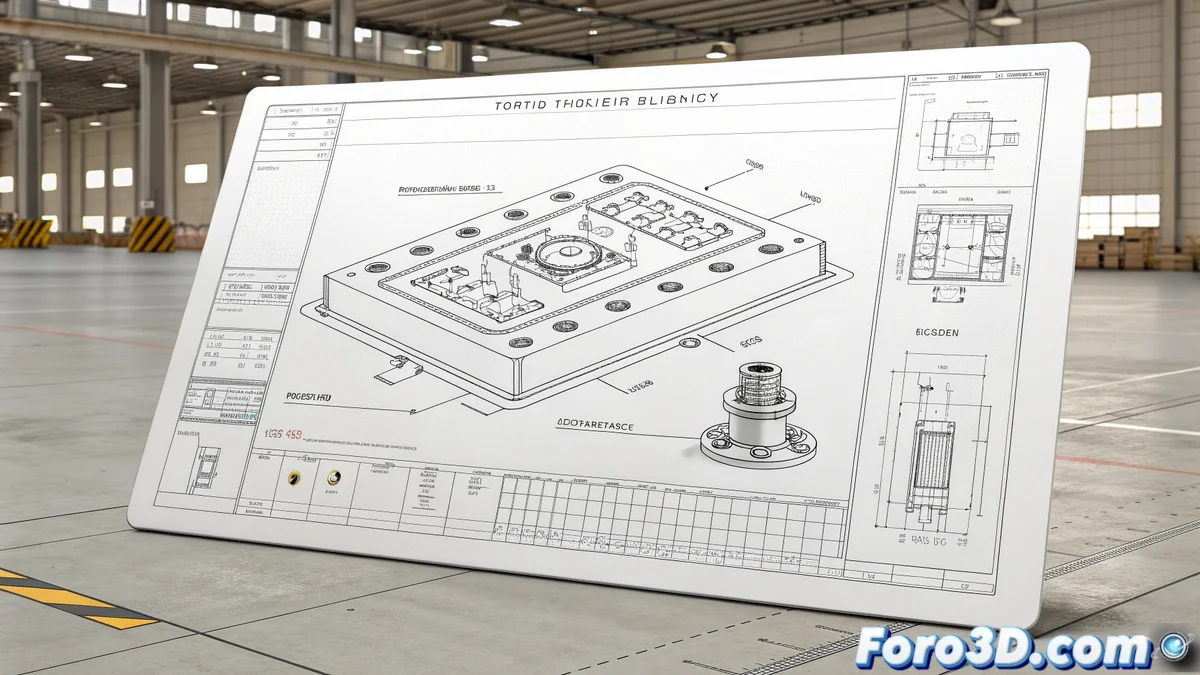
3Dモデリングから完璧な技術図面へ
多くの工業デザイナーにとって、真実の瞬間はRhinocerosの3Dモデルを明確でプロフェッショナルな図面に落とし込む時です。📐 Layout スペースは、この重要なタスク専用のRhinoのツールで、仮想の紙のフォーマット上にビュー、寸法、アノテーションを整理することを可能にします。しかし、毎回プロジェクトをゼロから始めるのは面倒です。効率の鍵は、繰り返しの作業を自動化するカスタムテンプレートを作成することです。
基盤:紙のフォーマット設定
最初のステップは、File > New Layout に行って新しい印刷スペースを作成することです。ここで標準的な紙のサイズ(A4、A3など)を選択するか、カスタムサイズを入力します。🧾 直後に、マージンを定義することをお勧めします。描画エリアの有効な境界を表す矩形を描き、特定のレイヤーでロックすることで、印刷エリア外に要素を誤って配置するのを防ぎます。このシンプルなアクションで、最初から洗練された外観が得られます。
良いLayoutは目立たないが、悪いLayoutはすぐに目についてしまう。
再利用可能な要素:図面のフッター
最大の時間節約になるのは、図面のフッター用のBlockを作成することです。このブロックには、プロジェクト名、日付、作者、スケールスペースなどのフィールドを含める必要があります。📝 ブロックとして定義すると、すべての図面インスタンスに自動的に更新が反映されます。このブロックをLayoutの隅に配置し、そのレイヤーをロックすることで、スタジオのすべてのドキュメントで一貫性が保たれます。
- レイヤーによる管理: 輪郭線、軸、寸法、テキスト用の別々のレイヤーを作成。
- 線幅制御: 各レイヤーのプロパティで直接線幅(Print Width)を割り当て。
- 詳細ビュー: カスタムスケールで3Dモデルの特定のビューを挿入。
マスターテンプレートの作成と保存
マージン、図面フッター、整理されたレイヤーでLayoutが設定されたら、このファイルをテンプレート(.3dm Template)として保存する時です。💾 これはFile > Save Asから、Rhino Template形式(.3dm)を選択して行います。次に新しいプロジェクトを開始する際は、このカスタムテンプレートを選択するだけで、すべてが準備され、ドキュメント全体でプロフェッショナルな標準を維持して作業を開始できます。
Layoutテンプレートなしで作業するのは、図面なしで現場に到着するようなものです:アイデアは明確でも、プロセスははるかに遅く、エラーになりやすいです。🚧 初期の設定への小さな投資が、将来の手動調整の時間を節約します。