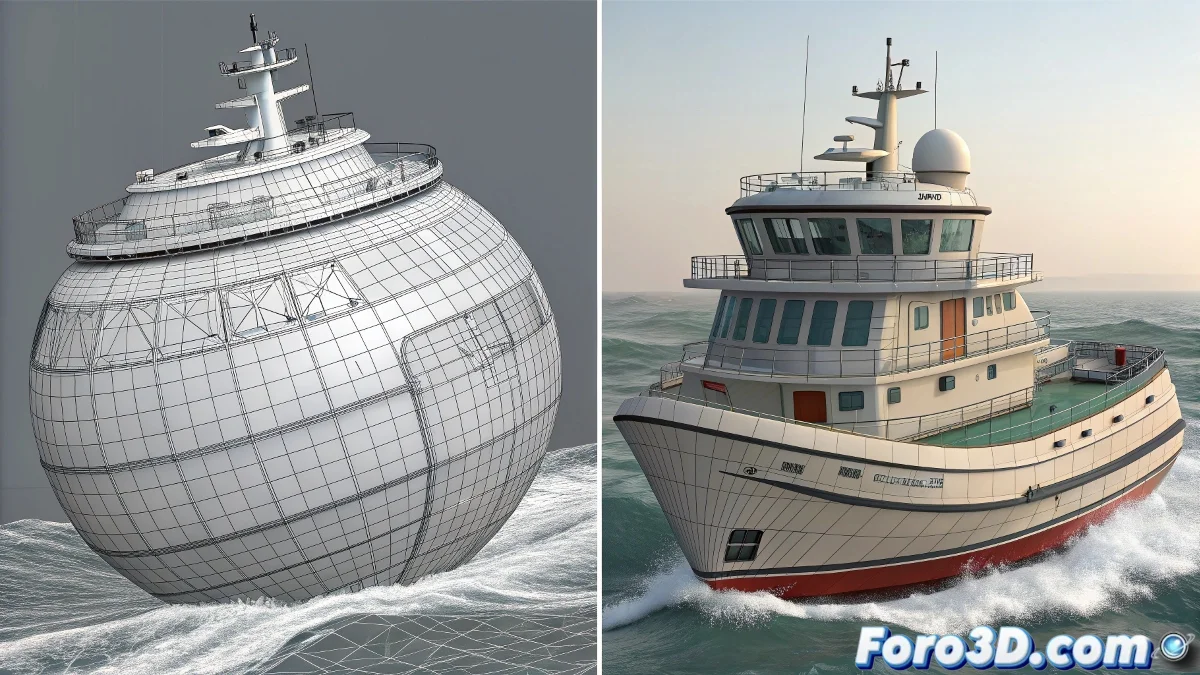
オブジェクトが許可なく成長を決めたとき
RealFlowから3ds Maxへエクスポートする際の謎のスケール変更問題は、ほぼすべてのユーザーがいつか直面するクラシックな頭痛の種です。RealFlowで完璧なシミュレーションを達成したのに、3ds Maxにインポートするとオブジェクトが不均衡な巨人になったり、最悪の場合ほとんど見えない点になったりするのを見ると、苛立ちは理解できます。この問題は通常、両プログラム間の単位の非互換性に起因します。
SDオブジェクトとReal Waveを扱っているということは、複雑なシーンを扱っていることを示しており、スケールのエラーは数時間の作業を台無しにできます。良いニュースは、これには解決策があり、通常は特定の調整で解決することです。
RealFlowと3ds Max間の単位設定
最初の重要なステップは、両プログラムで単位が一貫していることを確認することです。3ds Maxでは、Customize > Units Setupに移動し、RealFlowと同じ設定のSystem Units Setupを使用していることを確認してください。最も安全なのは、両方のソフトウェアでcentimetersまたはmetersを使用することです。
RealFlowでは、File > Preferences > Unitsで単位を確認してください。3ds Maxでセンチメートルで作業している場合、RealFlowも同じ単位に設定してください。単位の不一致は、エクスポート時のスケール問題の90%の原因です。
- 両プログラムで同一の単位
- メートル法を推奨(センチメートルまたはメートル)
- 3ds Maxでsystem unitsを確認
- RealFlowの設定で単位を設定
完璧なエクスポートは良い翻訳者のようなもの:意味を保持しつつフォーマットを変更する
SDオブジェクトの正しいエクスポート方法
RealFlowからエクスポートする際、アニメーションオブジェクトには標準SDではなくBinMesh (.bin)形式を使用してください。BinMesh形式は変換とスケールをより良く保持します。エクスポートダイアログで、Export > Rigid Bodiesを選択し、BinMeshを形式として選択してください。
エクスポートオプションで、Export Transformationsを有効にし、Apply Scaleを無効にしてください。これにより、RealFlowはオブジェクトのスケールを変更せずに位置と回転のデータを送信します。また、World Coordinatesオプションが有効になっていることを確認してください。
- アニメーションオブジェクト用BinMesh形式
- Export transformationsを有効
- Apply scaleを無効
- World coordinatesを有効
3ds Maxでの正しいインポート
3ds Maxでは、標準インポート方法を使用しないでください。代わりに、付属のRealFlow Scene Loaderを使用してください。Utilities > More > RealFlow Scene Loaderに移動します。このローダーはRealFlowのデータを正しく解釈するよう特別に設計されています。
Scene Loaderで、Scale Factorが1.0になっていることを確認してください。多くのユーザーが誤ってこの値を変更し、スケール問題を引き起こします。また、Animated Objectsが有効で、正しい.binファイルがロードされていることを確認してください。
- RealFlow Scene Loaderを使用、標準インポートではない
- Scale factorを1.0に
- Animated objectsを有効
- .binファイルをロード、.sdではない
スケールリセットによる代替解決策
問題が続く場合、通常機能する代替方法があります。オブジェクトをインポートした後、それを選択しReset XFormを適用してください。Utilities > Reset XFormに移動し、その後オブジェクトをEditable Polyに変換します。これにより変換がリセットされ、継承されたスケール問題が修正される可能性があります。
別のテクニックは、プラグインに付属のRealFlowスケールスクリプトを使用することです。このスクリプトはRealFlowと3ds Max間のスケール問題を修正するよう特別に設計されています。3ds Max内のRealFlowスクリプトフォルダで探してください。
- 変換修正のためのReset XForm
- リセット後にEditable Polyに変換
- RealFlowスケールスクリプト
- インポートオブジェクトの階層を確認
将来のプロジェクトでの問題予防
今後この問題を避けるために、標準化されたワークフローを確立してください。常にプロジェクトを開始する前に両プログラムの単位を設定してください。3ds Maxで正しい単位のシーン templateを作成し、RealFlowを含むすべてのプロジェクトのベースとして使用してください。
また、異なる3Dソフトウェア間で最も互換性が高い標準メーターシステム(1単位 = 1メートル)を検討してください。この慣習は広く受け入れられており、互換性問題を大幅に減らします。
- 事前設定単位のシーン templat
- 1単位 = 1メートルシステム
- エクスポート前の設定チェックリスト
- チームのための設定ドキュメント
この問題を解決することで、数時間の苛立ちを節約し、本当に重要なことに集中できます:壮大なシミュレーションを作成し、RealFlowと3ds Max間で完璧に機能させることです。ソフトウェア統合では、設定の一貫性が成功の鍵です 😏