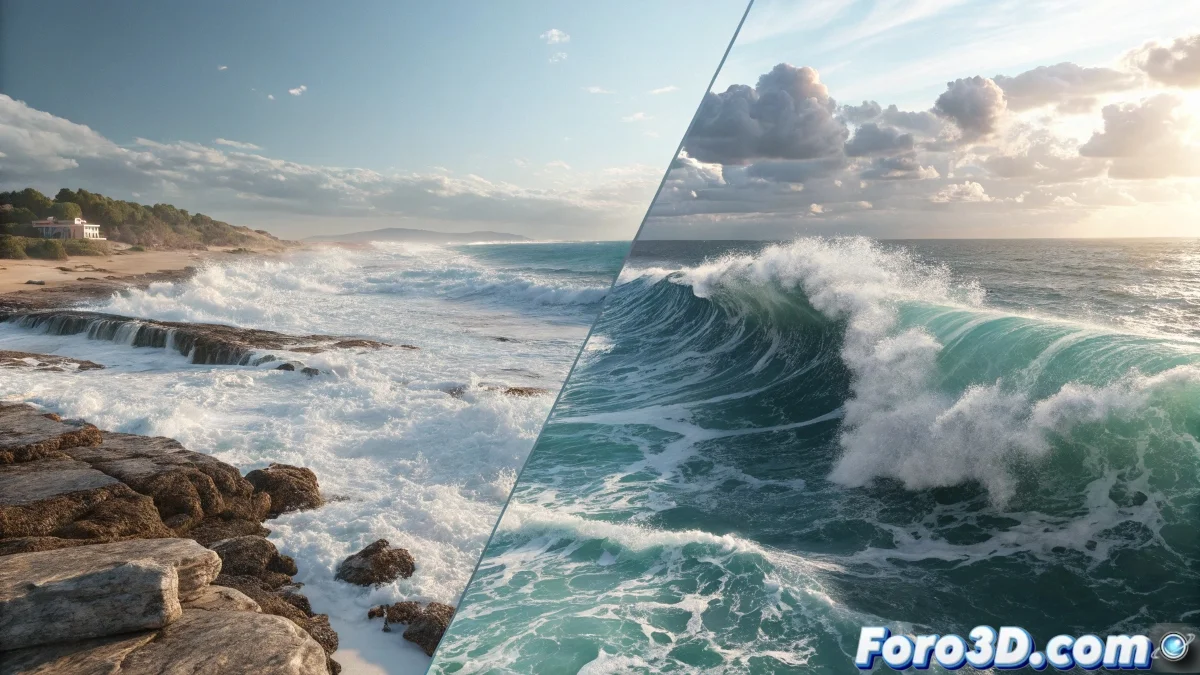
2つの水の世界を統合する課題
3ds Maxで既にアニメーションされた海をRealFlowのスプラッシュシミュレーションと統合するのは、異なる2人の振付師が同じダンスを調整させるようなものです。あなたの海には美しいアニメーションがあり、RealFlowは独自のダイナミクスを作成したいと思っていますが、互いに踏み合わずに同じリズムで踊る必要があります。
主な問題は、RealWaveが通常独自の水面を生成するのに対し、あなたの場合は既にアニメーションされた水面があり、それが相互作用の基盤として機能する必要があります。解決策はあなたの海を置き換えることではなく、RealFlowのシミュレーション内でアクティブなアクターに変換することです。
シミュレーションの統合では、古い海に新しいトリックを教える必要があることがあります
アニメーションメッシュをコライダーとして設定
鍵となるテクニックは、あなたのアニメーションされた海をRealFlow内でanimated meshに変換することです。これにより、シミュレーションが海の表面を認識し、水中から現れる生き物との衝突を正しく計算できます。
- アニメーションメッシュのエクスポート: 3ds Maxから海のシーケンスをOBJまたはABCとしてエクスポート
- RealFlowへのインポート: アニメーションメッシュをダイナミックコリジョンオブジェクトとして使用
- animated meshとして設定: プロパティでアニメーションオブジェクトとしてマーク
- 衝突解像度の調整: 精密な相互作用のための十分な詳細
リアルな相互作用のためのテクニック
スプラッシュが既存の海に自然に統合されるためには、動きを完璧に同期させ、両システム間で物理的プロパティが一貫していることを保証する必要があります。
秘密は、RealFlowにあなたのアニメーションされた海を本物の水面だと信じさせることです。これには衝突と力の特定の設定が必要です😊
- 同一の重力設定: 両システムで同じ設定
- アニメーション速度の同期: 同じFPSとタイミング
- 一貫したマテリアルプロパティ: 類似の密度と粘性
- 戦略的なパーティクルエミッター: 生き物が現れる場所に配置
ステップバイステップのワークフロー
統合の一般的な問題を避けるために、この整理されたプロセスに従ってください。鍵はアニメーションメッシュの正しいエクスポートとインポートです。
完全なシーケンスをシミュレートする前に、数フレームの短いテストから始め、全てが機能することを確認してください。これで時間とフラストレーションを節約できます。
- 3ds Maxで: 海のメッシュを完全なアニメーションでエクスポート
- RealFlowで: メッシュをインポートし、animated colliderとして設定
- 生き物の出現点にパーティクルエミッターを作成
- シミュレートし、相互作用パラメータを調整
一般的な問題の解決
統合が期待通りに動作しない場合、通常はこれらの問題のいずれかが原因です。自分の問題を特定すれば、より速く解決できます。
誤ったスケールはシミュレーションの静かな敵です。パーティクルエミッターに対して海が大きすぎるか小さすぎると、非現実的な相互作用が生じます。
- インポートされたメッシュとRealFlowシーンのスケールを検証
- より良い検出のための衝突解像度を調整
- アニメーションフレームを正確に同期
- 異なるタイプのパーティクルエミッターをテスト
最終レンダリングのための最適化
シミュレーションが正しく動作したら、最終レンダリングのために全てを準備する必要があります。3ds Maxへの再エクスポートは、元の海と新しいスプラッシュの視覚的一貫性を維持する必要があります。
品質を保持しつつ、ストレージとレンダリング時間で効率的なフォーマットを使用してください。このプロセスでは忍耐が最良の味方です。
- スプラッシュをパーティクルメッシュまたはVDBとしてエクスポート
- 水とスプラッシュに類似のマテリアルを使用
- 視覚的一貫性のために照明を調整
- より多くの制御のために別々のパスをレンダリング
このテクニックをマスターした後、あなたの生き物は海から現れ、スプラッシュが非常に統合され、ネプチューンでさえ結果を承認するでしょう... ただし、RealFlowが何かを説明する必要があるかもしれません🌊