Photoshopで深海の光をマスター 🌊
太平洋の深海で最近発見された生物発光サンゴは、この自然の驚異を捉えるデジタルイラスト技法を探求する絶好の機会を提供します。Photoshopは、光、色、構成を試す完璧なラボとなり、深淵の闇に自らの輝きで挑む生物を再現します。このチュートリアルは、最初のストロークから最終効果までプロセスをガイドし、各ステップが水中シーンのリアリズムと魔法を確実に加えます。
ドキュメントの初期設定
Photoshopを開き、1920x1080ピクセルの標準サイズの新しいドキュメントを作成することから始めます。最初からのレイヤー組織が重要です:海底の背景、主サンゴ、副次的な生物、浮遊粒子用の別々のレイヤーを設定します。この構造は各要素の個別作業を容易にし、プロセス全体で非破壊的な調整を可能にします。深い青のトーンの暗い背景は、後続の生物発光とのコントラストの基盤となります。🎨
初期スケッチと構成
テクニカルペンシルブラシまたは低不透明度のブラシを使用して、全体の構成を定義する初期スケッチを描きます。この段階はプロポーションと空間配置に焦点を当てます:サンゴの構造を焦点とし、小さな生物の位置とシーンの視覚的流れ。スケッチは構造的なガイドとして機能し、細部よりナラティブを優先します。シンプルでクリーンなストロークを保つことで、次のステップ前にシーンの本質が明確になります。
アウトラインと輪郭構造
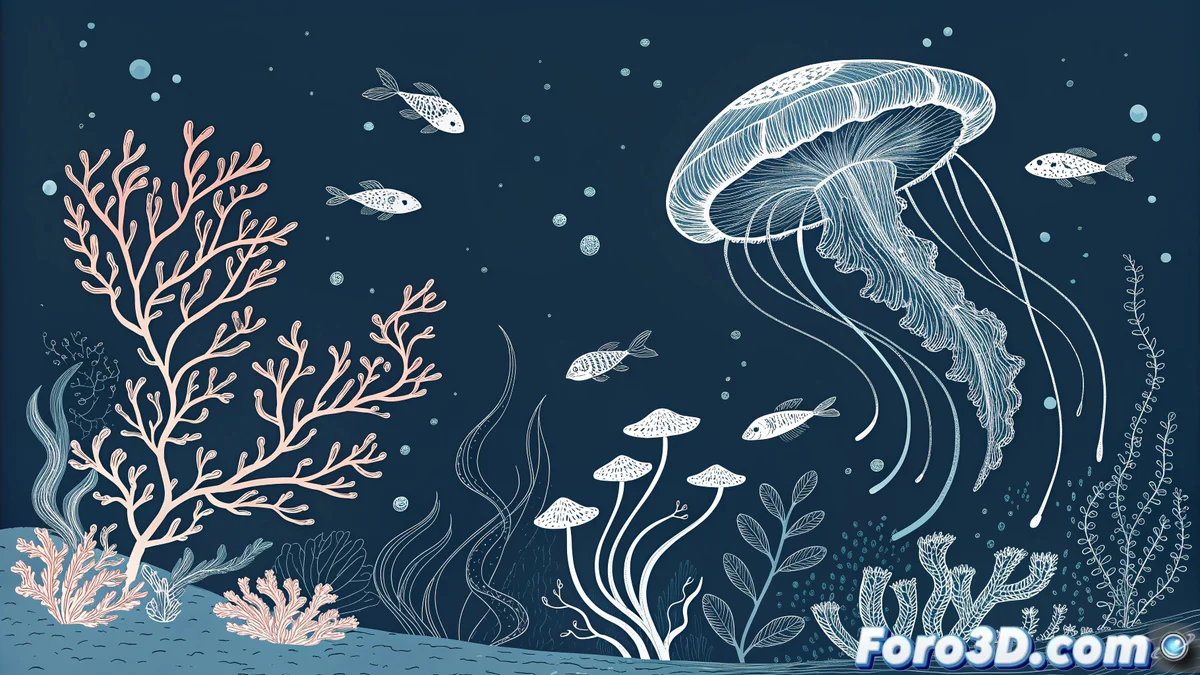
スケッチの上に新しいレイヤーを重ね、サンゴと副次的要素の輪郭を洗練します。アウトラインはコンセプトワイヤーフレームをシミュレートし、色やテクスチャの distractionsなしに有機的な形状とボリュームを定義します。精密だが柔軟なストロークで作業することで、複雑な詳細にコミットする前にシルエットを調整できます。このフェーズはプロポーションの修正と、各要素が構成で適切な位置を占めることを保証するのに理想的です。
良いアウトラインは視覚的な魔法を構築する骨格です;構造なしに、光は方向性を欠きます。
テクスチャと予備的光効果の適用
形状が定義されたら、テクスチャ化されたブラシを適用してサンゴのボリュームと表面を提案します。OverlayやSoft Lightなどのブレンドモードにより、非破壊的に生物発光効果をシミュレートでき、生物内部から発するように見える青、緑、紫のトーンで遊べます。鍵は調整レイヤーを使って光の強度を制御し、シーンを飽和させずに相互作用する光レイヤーを作成することです。✨
コンセプトアウトライン模式でのレビュー
最終レンダリングに移る前に、全アウトライン層をアクティブにし、副次的要素の不透明度を下げてアーティスティックワイヤーフレームビューでシーンをレビューします。この視点は、以下の組成的不均衡を特定するのに役立ちます:
- 視覚的階層の欠如 要素間
- 不正確なプロポーション 浮遊生物で
- 不自然な空間分布
この段階でこれらの側面を調整することで、色と光の最終ステップのための堅固な基盤を確保します。
組成調整とカラー準備
レイヤーとグループの組織により、最終組成調整が容易になります。副次的生物の位置変更、アウトライン線の強度や柔らかさの調整、黒い空間のバランスにより、サンゴを主人公として視覚的インパクトを強化します。構造に満足したら、スケッチ層を非アクティブまたはマージして、完全なカラー適用と高度な光効果を準備します。
本物のサンゴが自然の化学で深淵を照らす一方、私たちはレイヤーとブレンドモードでそれをします。最終的に、真の輝きはColor Dodgeが単なるモードではなく、デジタルライフスタイルであることを知ることから生まれます。😉