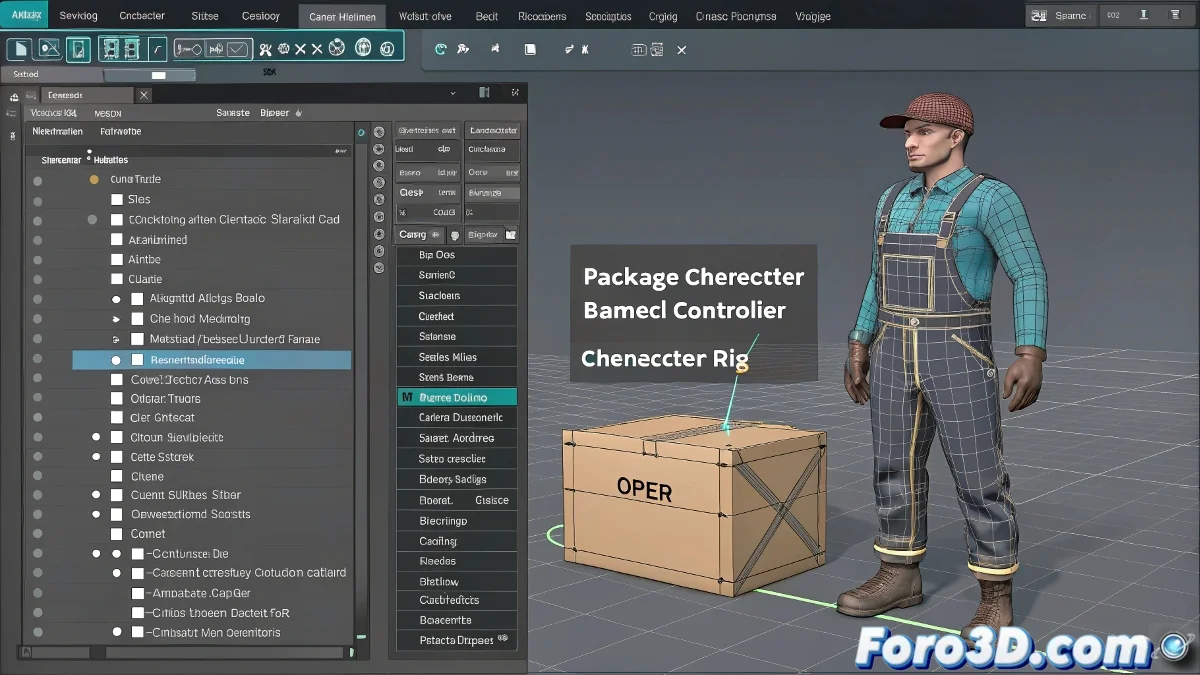
Maya用のPackageManでコントローラーを有効化する方法
Maya で PackageMan というキャラクターを扱う際、インターフェースに慣れていないとコントローラーの有効化が少し複雑に感じるかもしれません。しかし、いくつかのステップでキャラクターのコントローラーを効率的に管理できます!リギングの専門家である必要はありません! 🎮
メインのノードを選択する
まず、キャラクターのベースを選択します。これは通常、すべての他のコントローラーを含むメインのコントローラーノードまたはグループです。このノードは通常、テキスト pm で識別されます。
Channel Boxでコントローラーを有効化する
メインのノードを選択したら、Channel Box に移動します。そこで属性とパラメータのリストが表示されます。これらの属性の一部は、デフォルトで off に設定されており、シーンや rig を過負荷にしないために必要ない間はオフになっています。
コントローラーを有効化するには:
- そのパラメータをクリックし、値を off から on に変更します。
- 属性が直接編集できない場合は、属性を右クリックして Unlock Attribute を選択してロックを解除します。
スクリプトやカスタムメニューの使用
一部の rigs は、コントローラーの有効化や無効化のためにスクリプトやカスタムメニューを使用します。Channel Box で値を変更しても何も起こらない場合は、PackageMan のコントローラーを管理するためのボタンがある特別なメニューや shelf を確認してください。これらのボタンは通常、有効化を自動化し、手動で属性を調整する必要を省きます。
要するに、Mayaのインターフェースからベースコントローラーを選択し、必要に応じて属性をアンロックし、コントローラーを一つずつまたはスクリプトで有効化することが鍵です。
すべてのコントローラーを一度に有効化すると rig が遅くなる可能性があるので、少しずつ進めて、アニメーションが止まる理由を探すのに夢中にならないようにしましょう。タイムラインの混乱より整理されたコントロールが大事です! 😉
これらのステップで、Maya 用の PackageMan でコントローラーを効率的に有効化できます。何かうまくいかない場合は、いつも反抗的なコントローラーのせいにできます! 🎭