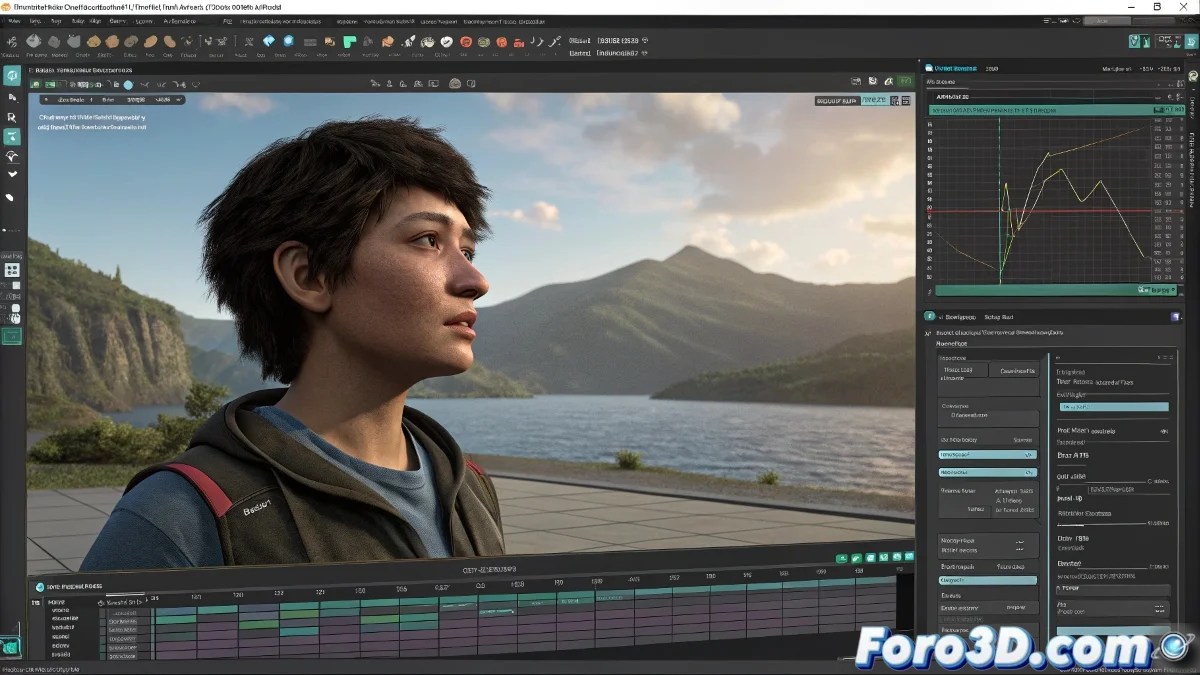
Mayaを最適化し、フラストレーションなしでキャラクターをアニメーションするためのヒント
Mayaでキャラクターをアニメーションしていて、すべてが遅くなりフラストレーションを感じ始めたら、いくつかの簡単なトリックで救われるよ。¡Vamos a optimizar tu flujo de trabajo! 🛠️
最適化されたリグを使用する
最初に、アニメーション用に最適化されたリグを使用すること。つまり、アニメーション中に数千のデフォーマーがアクティブにならない、クリーンなコントローラーを持つものだ。多くのリグには、プロキシモードや低解像度メッシュのボタンが付いていて、最終メッシュを無効化し、作業用の軽量バージョンのみを残す。¡Menos es más!
ParallelモードでEvaluation Modeを有効にする
また、Windows > Animation Editors > Evaluation ToolkitからParallelモードでEvaluation Modeを有効にすると、Mayaがプロセッサの複数コアを使用してアニメーションをよりスムーズに実行する。¡Aprovecha al máximo tu hardware! 💻
重い要素を無効にする
さらに、アニメーション中に必要ない影、テクスチャ、スキンデフォーマーなどの重いものを一時的にオフにしよう。美しさより速度を優先。¡Optimiza tu vista!
- 影: 一時的に無効にする。
- テクスチャ: 必要なければオフに。
- スキンデフォーマー: パフォーマンス向上のため無効にする。
Graph Editorを効率的に使用する
キーフレームの修正を始めるときは、Graph Editorを使用するが、不要なチャンネルをクリーンアップし、実際に調整しているものだけを表示。¡Mantén tu espacio de trabajo ordenado! 📊
Playblastsを最適化する
Playblastsが遅い場合は、レンダリングをViewport 2.0のBounding Boxモードに下げたり、中解像度のプレビューで作業したり。¡Ahorra tiempo en cada paso! ⏱️
ブロック単位で作業する
ブロック単位で作業:まずキー pose、次に洗練。そうすれば最初から何千ものキーをドラッグする必要がない。キャラクターにダイナミッククロスやヘアがある場合は、最後まですべてオフに。文字通り、アニメーションが感謝する…そしてプロセッサも。¡Divide y vencerás! 🧩
そう、Mayaは強力だが、遅くなるとアニメーションしている罰を与えているようだ。¡Con estos consejos, tu experiencia de animación será mucho más fluida! 🎬