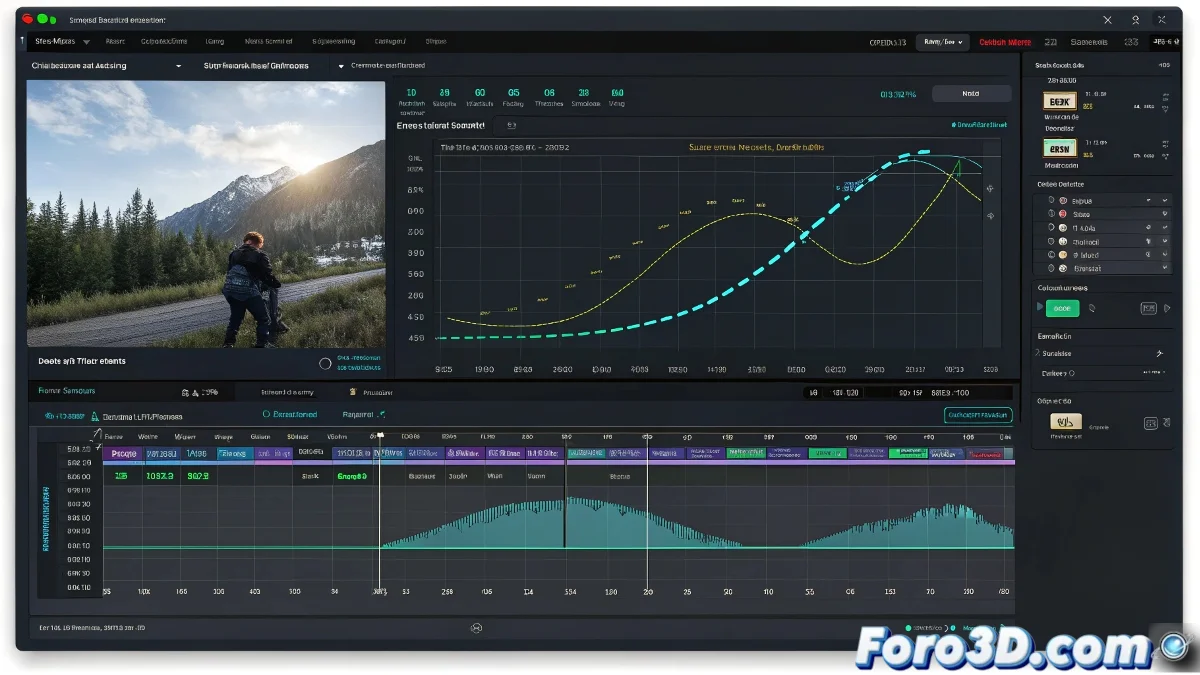
Mayaのタイムスライダーでコントローラーの単一キーフレームをコピーする方法
特定のコントローラーの単一keyframeをMayaでコピーするのは、正しく行わないと少し複雑です。よくある問題は、Time SliderからコピーするとMayaが選択されたすべてのチャンネルをコピーしてしまうため、アニメーションに望ましくない変更が生じる可能性があることです。でも心配しないで、これは黒魔術ではありません!🎩✨
単一キーフレームを正しくコピーする方法
特定のハンドラーのキーだけをコピーするには、以下の手順に従ってください:
- Channel Boxでコピーしたいコントローラーまたは属性を選択します(例:右脚の回転)。
- そのチャンネルのGraph Editorを開きます。
- コピーしたいkeyframeを選択します。
- Ctrl+Cでコピーし、次にタイムカーソルを新しいframeに移動してCtrl+Vを押して、そのチャンネルにそのkeyframeだけを貼り付けます。
この問題が発生する理由は?
Time Sliderからチャンネルでフィルタリングせずに直接コピーしようとすると、Mayaはそのframeにkeyframesがあるすべてのチャンネルをコピーします。だから、時々ポーズ全体が変わってしまい、望む部分だけが変わらないように見えます。
Graph Editorを使うのが、個別または属性ごとのkeyframesを操作・コピーする最も正確な方法です。また、カーブを視覚化し、複数選択のエラーを避けるのにも役立ちます。
Mayaでは、精度が鍵です。アニメーションに望ましくないサプライズを避けるために、コピーするものだけを選択してください。
これでわかったはずです。これらの手順で、Mayaで特定のコントローラーの単一keyframeを他のチャンネルに影響を与えずにコピーできます。そして、もし何かうまくいかなくても、いつも反逆的なkeyframesのせいにできます!😉