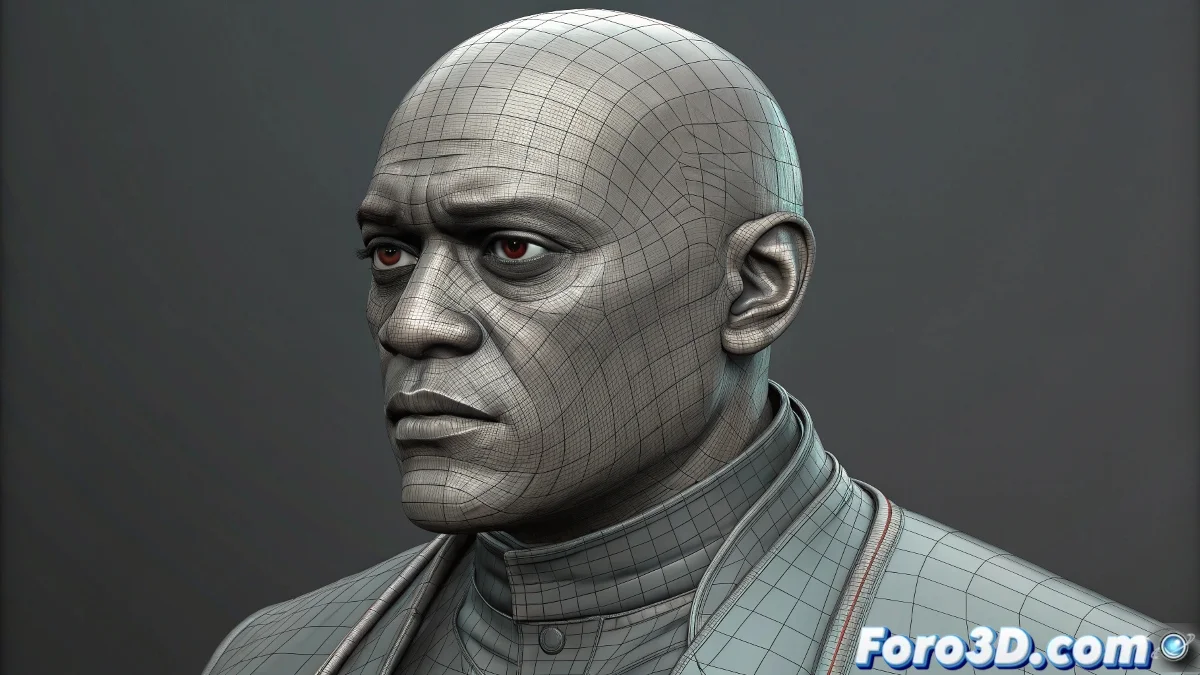
MayaでのJosh BurtonのMorpheusにおけるfreezeとマテリアルの問題の解決策
準備の整ったMorpheusのようなキャラクターをアニメーション化するのは、Mayaを始めたばかりの人にとって挑戦的な経験になることがあります。特に、特定のコントロールをブロックしたり、マテリアルの表示に影響を与えるfreezeのような制限に遭遇するとです。この問題は、アニメーションだけでなく、viewportやrenderでのテクスチャの表示方法にも影響を与えます。いいえ、解決するためにMayaのエキスパートである必要はありません! 🎭
freezeとは何か、そしてキャラクターにどのように影響するか?
Mayaのfreeze、つまり凍結は、アニメーションやrigging中に偶発的な変更を避けるために、変換や属性をブロックする方法です。複雑なキャラクターでは、一部のコントロール、マテリアル、またはshadersがrigの完全性を保護するためにブロックされることがあります。
Morpheusの場合、キャラクターがviewportで灰色に表示され、renderで皮膚が黒くなり目が表示されない場合、freezeがshadersやマテリアルの更新や正しい適用を妨げている可能性があります。
freezeを解除し、マテリアルを回復するためのステップ
- Outlinerを開き、皮膚と目に関連するノードを探します。これらの属性が凍結またはブロックされている可能性があります。
- 皮膚のオブジェクトを選択し、Channel Boxでlocked属性があるか確認します。ある場合、右クリックしてUnlock Selectedを選択して解除します。
- マテリアルが正しく割り当てられているか確認します:Hypershadeを開き、Morpheusに割り当てられたshadersがアクティブで接続されていることを確認します。
- メニューEdit > Delete by TypeでHistoryを選択して、マテリアルの更新を妨げる古いデータを削除します。
- キャラクターにfreeze transformがアクティブな場合、Modify > Freeze Transformationsに移動し、Edit > Undo Freeze Transformで元に戻すか、手動で値をゼロに戻します。
- 最後に、render設定でライトとカメラがアクティブであること、使用しているrenderエンジン(Arnold、V-Ray、Redshift)が適用されたマテリアルをサポートしていることを確認します。
Mayaの新ユーザー向けの追加のヒント。複雑なrigsで作業する際、深い変更を行う前にシーンを複製して作業を失わないようにしましょう。こうして恐れずに実験できます。そして、foro3d.comでは、freezeが打ち勝てない悪役のように見えても、助けてくれる人がいつもいます。
そして覚えておいてください:freezeを解除できない場合、常にMorpheusを説得して黒を次の映画の新しい皮膚スタイルにできます...ただし、特殊効果なしで。さあ、手を動かして問題を解決しましょう! 🎬
これらのヒントで、MayaでのJosh BurtonのMorpheusにおけるfreezeとマテリアルの問題を効果的に解決できます。freezeが期待通りにならなかった場合、常に属性を確認してください! 🔄