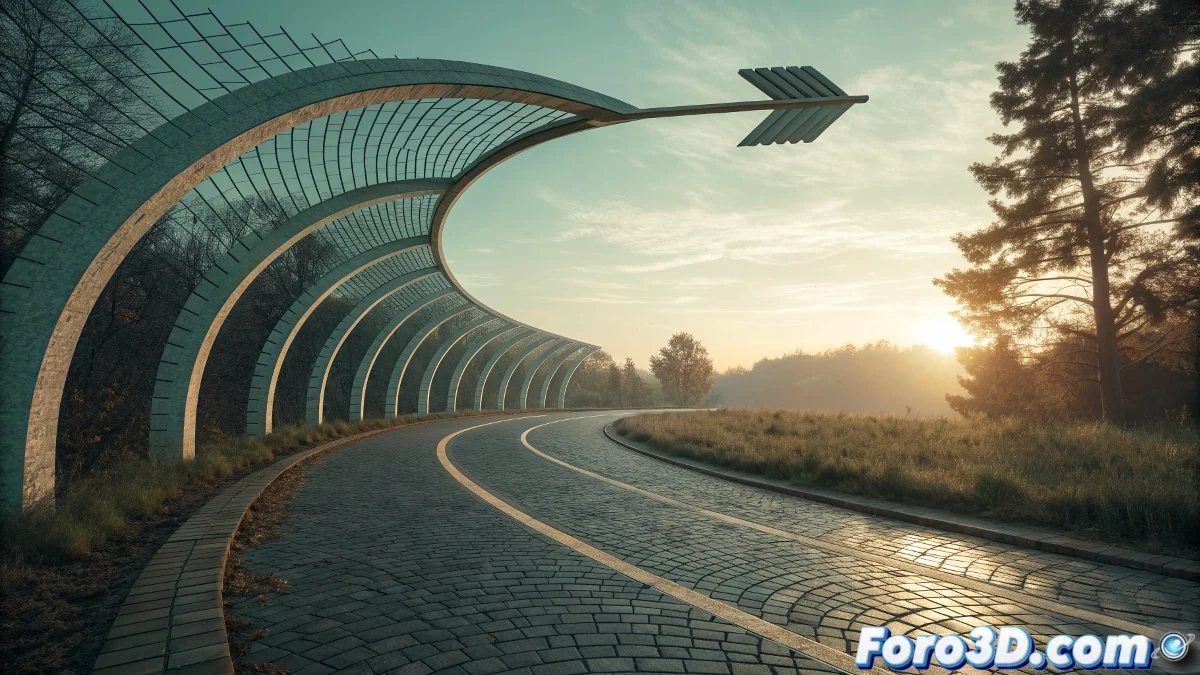
精密に矢を伸ばす技術
胴体は静止したまま、先端だけが魔法のように伸びる矢のアニメーションは、ファンタジーアニメーションや特殊効果でよく使われる効果です 🏹。Mayaでは、アニメーション付きの押し出しを使う誘惑が強いですが、しばしばトポロジーと制御に問題を引き起こします。最上品で安定した解決策は、オブジェクトを分離し、必要な部分だけを操作することです。Mayaが提供する変形と変換ツールを使って、頭痛の種なしで芸術的な制御を実現します。
モデルのインテリジェントな分離の基礎
最初で最も重要なステップは分離です。矢を2つの独立したオブジェクトとしてモデル化するか、単一オブジェクトを2つの部分に切断します:胴体(固定される部分)と先端(伸ばす部分)。Mesh > Separateコマンドを使ったり、最初から2つのピースをモデル化したりできます。この物理的な分離が絶対的な独立制御を与えます。両部分が接合するエッジが完全に揃っていることを確認し、レンダリング時に隙間が見えないようにします。
矢を分離するのは望遠鏡を持つようなもので、基部を変えずにセクションを伸ばせます。
トポロジーを破壊せずに完全制御のLattice変形
有機的で曲がった伸長には、Latticeが最適な味方です。先端のジオメトリのみを選択し、Create Deformers > Latticeを選択します。入力チャンネルでLatticeの分割数を調整し、十分な制御点を得ます。次にLatticeを選択し、コンポーネントモード(F8キー)に入り、制御点をします。これらの点の移動をアニメーション化すると、矢じりを滑らかで非線形に変形します。Latticeの美しさは非破壊的変形器である点で、激しくアニメーション化した後で削除しても、メッシュは元の状態に戻ります。
ローカルスケーリングのシンプルさ
単純に直線的な伸長(先端が直線的に伸びる)が必要なら、最も速い解決策はスケーリングです。先端を選択し、ピボットが開始位置(胴体との接合部)に正確に配置されていることを確認し、Channel BoxでScale Z(または対応する軸)をアニメーション化します。ワールドではなくLocal変換モードを使い、シーンでの矢全体の回転に関係なく、先端の正しい軸にスケーリングを適用します。シンプルで効果的で、ビューポートに非常に軽いです。
複数の事前定義状態のためのBlend Shapes
「モーフ」型の制御で、複数の事前定義された長さの状態が必要なら、Blend Shapesが理想です。矢じりを複数回複製し、各複製を異なる長さや伸長形状に修正します。次に、これらの複製(ターゲット)と元の先端(ベース)を選び、Create Deformers > Blend Shapeを選択します。エディタが現れ、各ターゲットの影響をアニメーション化でき、短い先端から長い先端へ滑らかに補間します。繰り返しサイクルやスタイライズド効果に最適です。
推奨ワークフロー
どの方法を使うかを決めるために、このフローを考慮してください:
- 複雑さを評価:伸長は直線的か曲线的か?直線的ならスケーリング、曲線的ならLatticeを使用。
- モデルを準備:常に胴体と先端を独立したオブジェクトに分離。
- 移動をアニメーション化:矢も移動する場合、まず親オブジェクト全体の移動をアニメーション化し、次に先端の伸長を適用。
- テストと調整:頻繁にプレイブラストを行い、動きの効果を確認し、変形やスケールの強度を調整。
- 最適化:満足したら、変形アニメーションを頂点のキーフレームにベイクしてゲームエンジンにエクスポートする場合に備える。
特定のニーズに適した方法を選べば、制御と安定性を持って魔法のように伸びる矢の錯覚を作成できます。そして最高なのは、胴体が先端のやっていることに気づかないことです 😉。