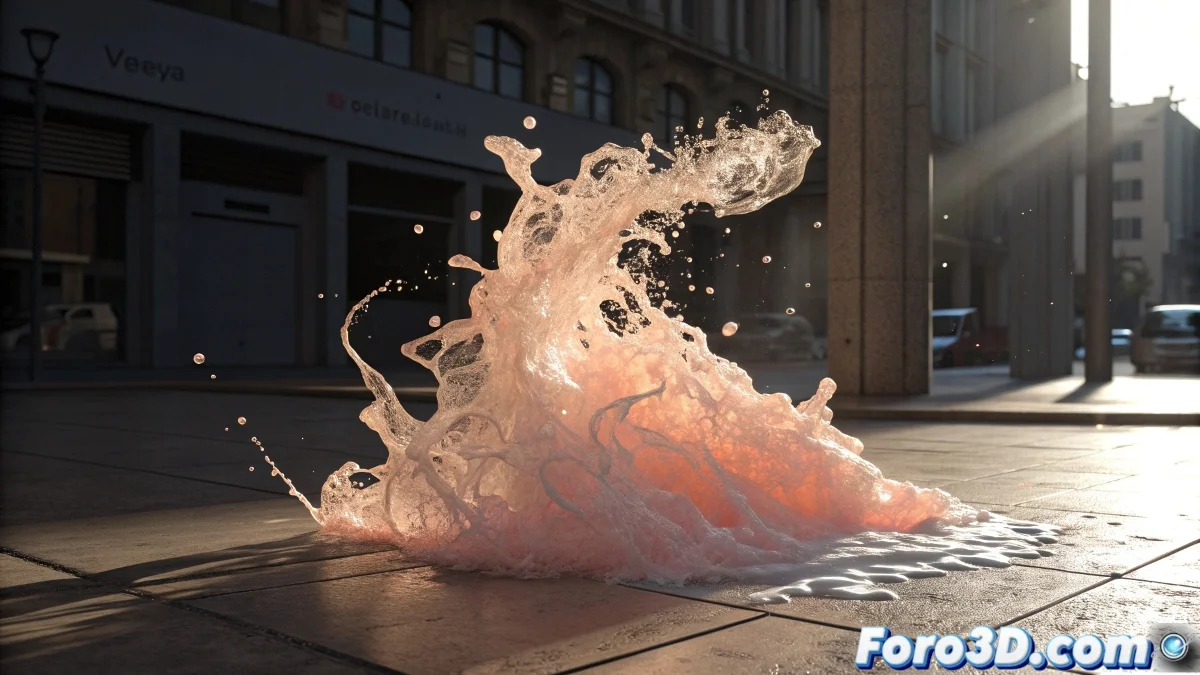
流体が透明な幽霊になる時
Mayaで流体が影を生成しない問題は、どんなアーティストも狂わせるクラシックな問題の一つです。すべての明らかな影オプションを有効にしたのに、流体が照明と相互作用しない幽霊のような存在として振る舞うのは理解できるフラストレーションです。この動作は通常、Mayaの流体が3つの異なる領域での特定の設定を必要とするためです:ライト、流体のマテリアル、レンダーオプション。
症状を正しく特定していますが、解決には流体が影に関しては伝統的なジオメトリのように振る舞わないことを理解する必要があります。多くのユーザーが見落とす特別なアプローチが必要です。
流体の影のためのライト設定
最初のステップは、ライトにDepth Map Shadowsが有効になっていることを確認することです(Ray Trace Shadowsではありません)。シーンの各ライトを選択し、その属性でDepth Map Shadow Attributesへ行き、Use Depth Map Shadowsを有効にし、Resolutionが十分か確認してください(テスト時は1024-2048、最終時は4096+)。
多くの人が忘れる重要なパラメータはUse Mid DistとUse Auto Focusです。Use Auto Focusを無効にし、Focusを手動で調整して流体がある領域をカバーしてください。流体はdepth mapの自動計算で失われることがあります。
- Depth Map Shadows有効(Ray Traceではない)
- Resolution: テスト時1024-2048
- Use Auto Focus無効
- Focusを手動で流体領域に調整
完璧な流体の影は良い反射のように:オブジェクトが本当にそこにあることを証明します
流体のマテリアルと影属性
Fluid Shapeで、Lightingセクションへ行き、Self Shadowを有効にしてください。このパラメータは流体が自身に影を生成するために重要です。また、Shadow Opacityを0.8-1.0に調整して影を可視化し、Real Lightsを有効にしてください。
流体の色については、Colorへ行き、完全に黒や完全に透明でないことを確認してください。不透明度が非常に低いか色が非常に暗い流体は、可視の影を生成しないことがあります。より良い結果のためにOpacityを0.3-0.8にしてください。
- LightingでSelf Shadow有効
- Shadow Opacity: 0.8-1.0
- Real Lights有効
- 流体のOpacity: 0.3-0.8
流体の影のためのレンダー設定
Maya Softwareのレンダーオプションで、Maya Softwareタブへ行き、ShadowsでShadow MethodがShadow Maps(OffやSimpleではない)になっていることを確認し、レンダーレベルでUse Depth Map Shadowsを有効にしてください。
Mental Rayを使用している場合、設定は異なります。Quality Presetsで最低Production品質を使用し、レンダーオプションでShadow Mapsが有効になっていることを確認してください。Mental Rayは流体のマテリアルで追加の調整を必要とする場合があります。
- Maya Software: Shadow Method = Shadow Maps
- レンダーレベルでUse Depth Map Shadows有効
- Mental Ray: Quality Preset = Production以上
- Mental RayでShadow Maps有効
持続的なケースの解決策
影がまだ表示されない場合、流体の近くにシンプルなテストオブジェクト(キューブや球)を作成し、このオブジェクトが影を生成するかを確認してください。シンプルなオブジェクトも影を生成しない場合、問題はライトやレンダーの設定にあり、流体特有ではありません。
別のテクニックは、Modify > Convert > Fluid to Polygonsを使って流体を一時的にポリゴンに変換することです。ポリゴンが影を生成するのに流体がしない場合、流体の設定特有の問題だとわかります。
- 問題診断のためのテストオブジェクト
- 流体を一時的にポリゴンに変換
- シンプルなオブジェクトで照明確認
- 基本的なレンダー設定でテスト
リアルな影のための最適化
より滑らかでリアルな影のために、ライトのdepth mapプロパティでFilter Sizeを調整してください。3-5の値で滑らかな影、1の値で硬く定義された影が得られます。これは通常柔らかいエッジを持つ流体で特に重要です。
環境照明も影の可視性に影響します。シーンでAmbient Lightが高すぎる場合、影を「洗い流す」ので減らしてください。明確な方向性照明を使ってよく定義された影を得てください。
- Filter Size: 滑らかな影に3-5
- 環境照明を減らす
- 定義された影に方向性ライトを使用
- より良いコントラストのためにライトの強度を調整
この謎を解決することで、完璧に統合された流体のシーンを作成でき、照明が各雫やボリュームと信ぴょう性を持って相互作用します。Mayaでは、最も幽玄な流体でさえ、適切に設定された影を通じて存在感を投影することを学べます 😏
すぐに始めるためのクイック設定
流体の影チェックリスト:
Luces: Depth Map Shadows activadas
Fluido: Self Shadow y Real Lights activados
Render: Shadow Maps como método de sombras
Material: Opacity 0.5-0.8, Color visible
Focus de luces ajustado manualmente